
Połączenie z Azure IoT Hub przez protokół MQTT
IoT Hub stanowi bramę dla danych przesyłanych do portalu Microsoft Azure. Wymiana danych z IoT Hub odbywa się za pośrednictwem protokołu MQTT. W naszym poradniku krok po kroku przedstawiamy konfigurację połączenia MQTT z usługą IoT Hub, wykorzystując OPC Router jako klienta MQTT.
Microsoft Azure Cloud to jedno z wiodących środowisk chmurowych na rynku. Portal Azure udostępnia wiele gotowych usług, które można łatwo łączyć. Aplikacje chmurowe powstają poprzez wzajemne połączenie gotowych komponentów. Jednym z nich jest IoT Hub, który służy jako najważniejszy dwukierunkowy konektor dla zewnętrznych źródeł danych i urządzeń IoT. OPC Router zapewnia pełną integrację z Azure IoT Hub, umożliwiając zarówno wysyłanie danych do chmury, jak i pobieranie instrukcji z chmury wprost na halę produkcyjną. Połączenie z IoT Hub jest realizowane za pomocą wtyczki MQTT w OPC Routerze. Transfer danych na poziomie maszyn lub pozyskiwanie danych dla chmury odbywa się przy użyciu różnorodnych wtyczek OPC Routera.

Łączność MQTT dla Azure IoT Hub
Do połączenia konieczne są następujące kroki, które szczegółowo wyjaśnimy poniżej. Jeśli nie masz jeszcze dostępu do portalu Azure, możesz utworzyć bezpłatne konto Azure tutaj.
(Kliknij, aby powiększyć obrazy)
Utworzenie nowego IoT Hub-a w Azure Portal
1. Zaloguj się do portalu Azure: https://portal.azure.com/#home
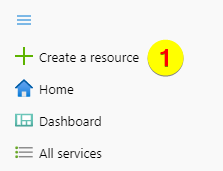
2. Kliknij na „Create a resource”:
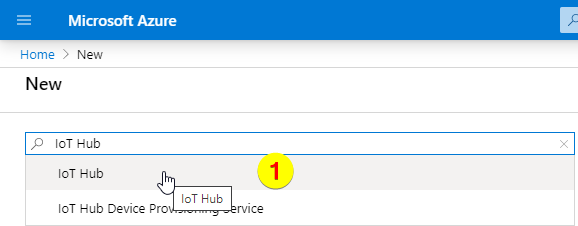
3. Wpisz i wybierz „IoT Hub”:
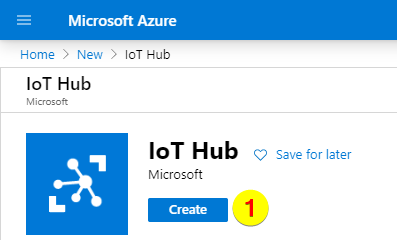
4. Utwórz IoT Hub:
5. Uzupełnij następujące pola:
-
-
-
-
-
- Subscription (1)
- Resource group (2)
- Region (3)
- IoT hub name (4)
-
-
-
-
Następnie kliknij „Review + create” (5):
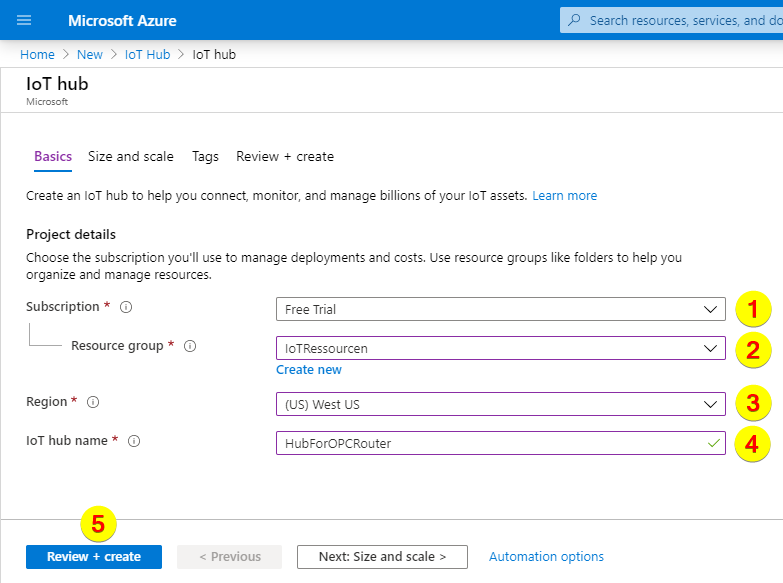
Szczegóły projektu IoT Hub
6. Przejrzyj i utwórz:
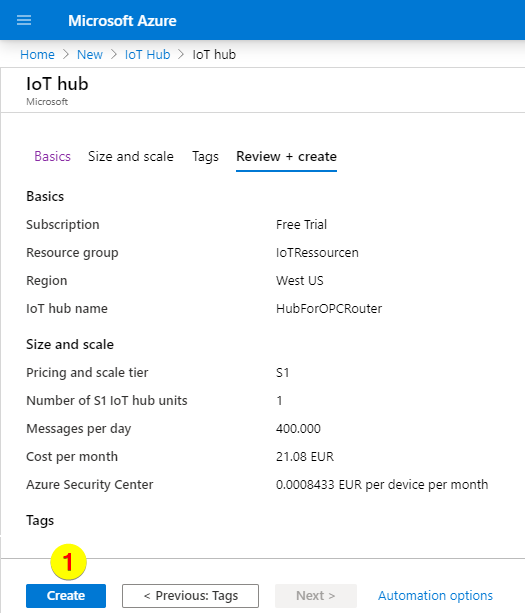
Przejrzyj i utwórz
Azure IoT Hub – określanie danych połączenia
1. Po około pięciu minutach wdrożenie jest zakończone. Kliknij „Go to resource”:

Wdrożenie zakończone
2. Przejdź do ustawień zabezpieczeń i zasad dostępu współdzielonego. Następnie wybierz podstawowy ciąg połączenia:
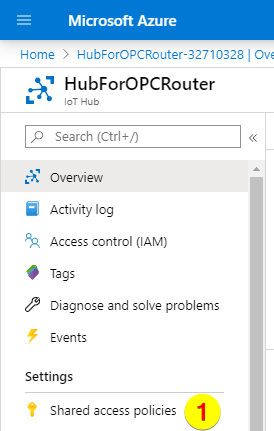
Zasady współdzielonego dostępu
3. Kliknij na zasady „iothubowner”:
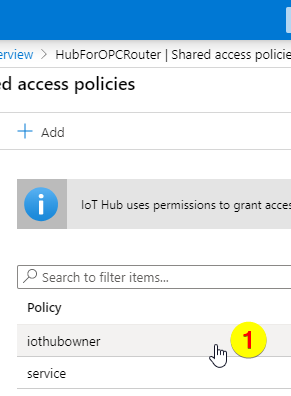
zasady iothubowner
4. Skopiuj „Connection string-primary key”
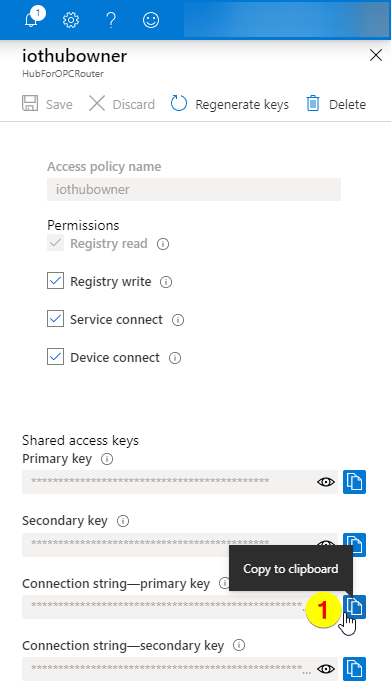
parametr połączenia dla klucza podstawowego
Konfiguracja wtyczki MQTT w OPC Routerze
1. Wykonaj następujące kroki w OPC Routerze:
-
-
- Kliknij „Plug-ins” (1)
- Kliknij „MQTT” w gałęzi „Cloud / IoT” (2)
- Kliknij przycisk, aby dodać wtyczkę MQTT (3)
-
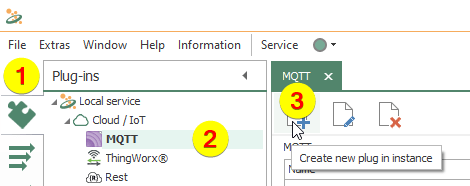
Konfiguracja nowe instancji wtyczki
2. W zakładce „Router configuration” wprowadź następujące dane:
-
-
- AzureIoTHub (1)
- Azure IoT (2)
-
Następnie kliknij na zakładkę „Azure”:

Konfiguracja Routera
3. Wykonaj następujące kroki na karcie „Azure”:
-
-
- Wprowadź parametr połączenia (1) (zobacz krok 10 sekcji „Utworzenie nowego IoT Hub-a w Azure Portal”)
- Wybierz lub utwórz urządzenie (2)
- Sprawdź połączenie (3)
-
Następnie kliknij na zakładkę „Właściwości połączenia”, aby zobaczyć:
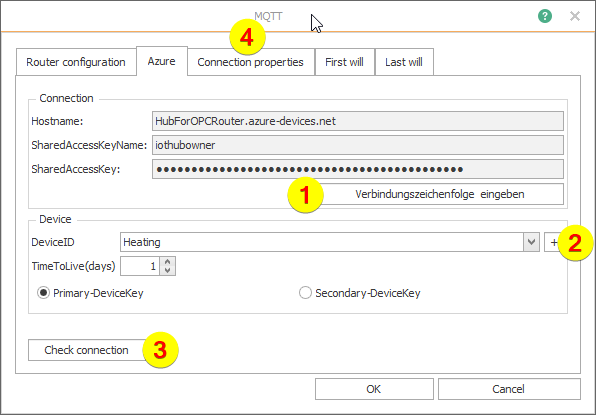
Utworzenie nowego IoT Hub-a w Azure Portal
4. Trzy zakładki „Connection properties”, „First will”, „Last will” nie muszą być modyfikowane, kliknij przycisk „OK”:
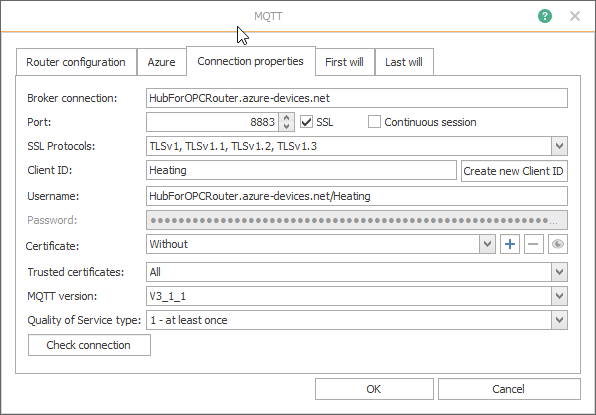
Właściwości połączenia
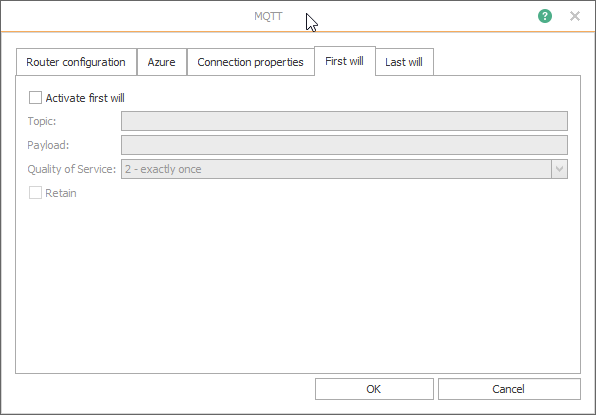
First will
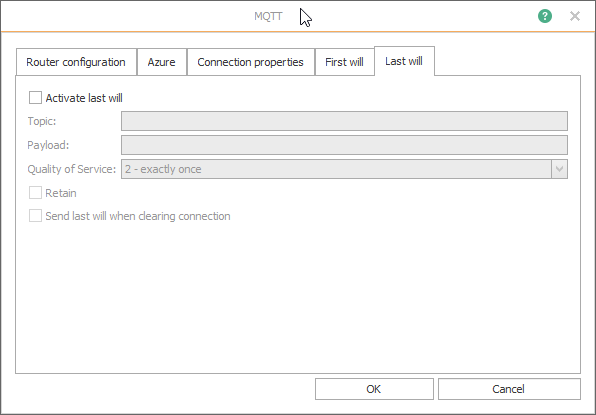
Last will
5. Oto skonfigurowana wtyczka MQTT:

Skonfigurowana wtyczka MQTT
Przykład: Przesyłanie danych do urządzenia IoT
Oto przykład transferu danych dotyczących temperatury:
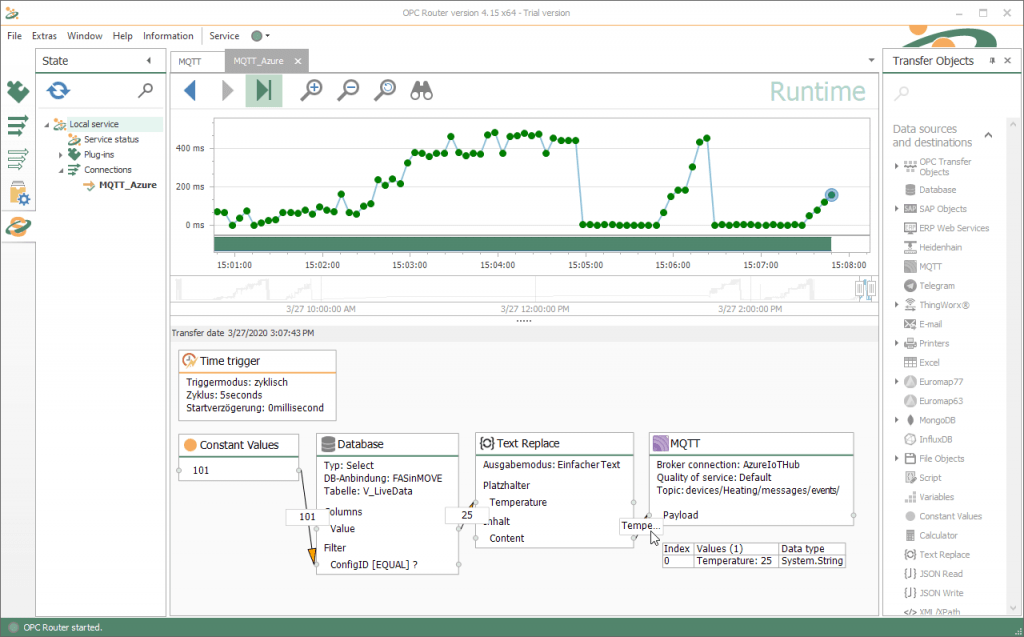
Urządzenia IoT i monitorowanie
Po lewej stronie witryny IoT Hub znajdziesz pozycję menu „IoT devices” (1). Aby monitorować przesyłane dane, uruchom konsolę (2).
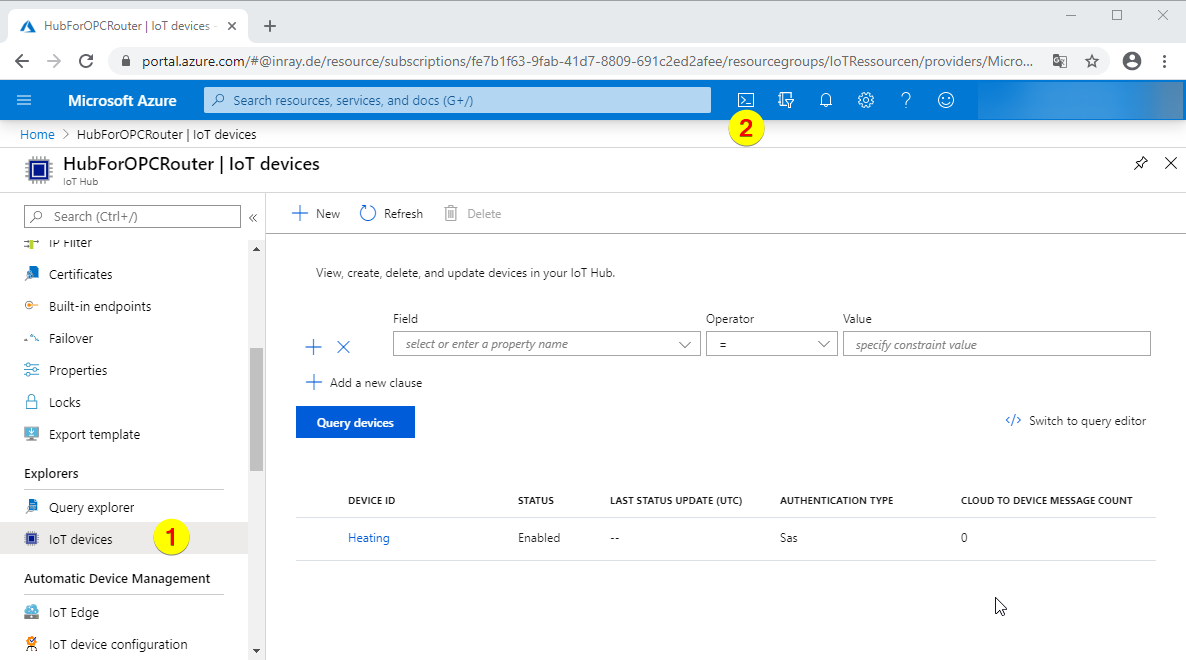
Urządzenia IoT
Za pomocą polecenia „az iot hub monitor-events -n HubForOPCRouter -d Heating” można zobaczyć otrzymane dane na temat urządzenia „Heating” na hubie „HubForOPCRouter”.
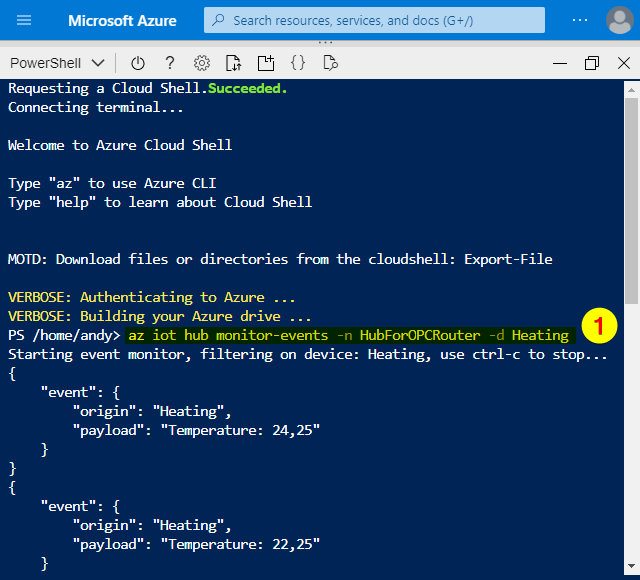
Konsola Azure Cloud
Konfiguracja połączenia z Azure IoT Hub za pomocą funkcji „przeciągnij i upuść”!
Za pomocą OPC Routera można w graficzny sposób zintegrować systemy produkcyjne z chmurą Azure za pośrednictwem protokołu MQTT.
Nie znalazłeś jeszcze odpowiednich informacji?
Tutaj znajdziesz więcej informacji o naszym oprogramowaniu, a także przegląd wszystkich dostępnych wtyczek OPC Router. Udostępniamy również bezpłatne demo, dzięki któremu możesz przetestować w pełni funkcjonalną wersję OPC Router.
Tel. +48 32 235 45 60 E-mail:
Mapa strony: opc-router.pl
© Wszystkie prawa zastrzeżone INEE Sp. z o.o. 2024 - 2026