
Produkcja sama wysyła powiadomienia na Teams! – Integracja Microsoft Teams za pomocą wtyczki REST

Microsoft Teams udoskonala pracę zespołową – szczególnie teraz
Dla wielu z nas Skype for Business firmy Microsoft od lat jest znanym środowiskiem do konferencji telefonicznych i wideokonferencji. Jednak z biegiem czasu wymagania dotyczące cyfrowej pracy zespołowej stawały się coraz bardziej złożone. Napędzane przez przetwarzanie w chmurze i wiele nowych możliwości w środowisku Office 365, szybko stało się jasne, że potrzebny jest dalszy rozwój. Dlatego firma Microsoft uruchomiła aplikację Microsoft Teams jako swojego następcę z wieloma nowymi możliwościami.
Kolejnym ważnym czynnikiem napędzającym upowszechnienie się aplikacji Teams w tym roku była spontaniczna zmiana kultury pracy na model zdalny (home office) wywołana pandemią koronawirusa. Dla licznych organizacji stanowiło to decydujący bodziec do wdrożenia platformy Teams i otwarcia się na nowoczesne formy kooperacji cyfrowej.
Oprócz wielu funkcji do organizowania współpracy, Teams oferuje również bardzo dobry interfejs programistyczny. Umożliwia to oprogramowaniu, takiemu jak OPC Router, włączenie systemów automatyki do tego nowego ekosystemu. Poniżej przedstawiamy szczegółową instrukcję wdrożeniową krok po kroku.
Wysyłanie wiadomości z OPC Routera do Microsoft Teams poprzez REST – instrukcja krok po kroku
Wtyczka REST w OPC Routerze umożliwia wysyłanie wiadomości czatu bezpośrednio do aplikacji Teams. Dzięki temu alarmy i komunikaty statusowe mogą zostać w pełni zintegrowane ze znanym środowiskiem pracy osób decyzyjnych. Oprócz wiadomości tekstowych możliwe jest przesyłanie linków webowych, co pozwala odbiorcy na natychmiastowe przejście do odpowiedniego miejsca w systemie produkcyjnym lub dokonanie potwierdzeń. Dzięki aplikacji Teams na urządzenia mobilne, wiadomości można odbierać w dowolnym miejscu i czasie. Jednocześnie ustawienie „czas bezczynności” (idle time) w aplikacji pozwala na dostosowanie powiadomień do systemu zmianowego.
To, jakie dane wysyłasz do Teams, jest całkowicie elastyczne. Można w tym celu użyć wszystkich wtyczek. Wysyłaj więc dane za pośrednictwem OPC, z SAP, baz danych, etykieciarek lub wielu innych wtyczek (wszystkie wtyczki).
Microsoft Teams ‒ Konfiguracja kanału i Webhook
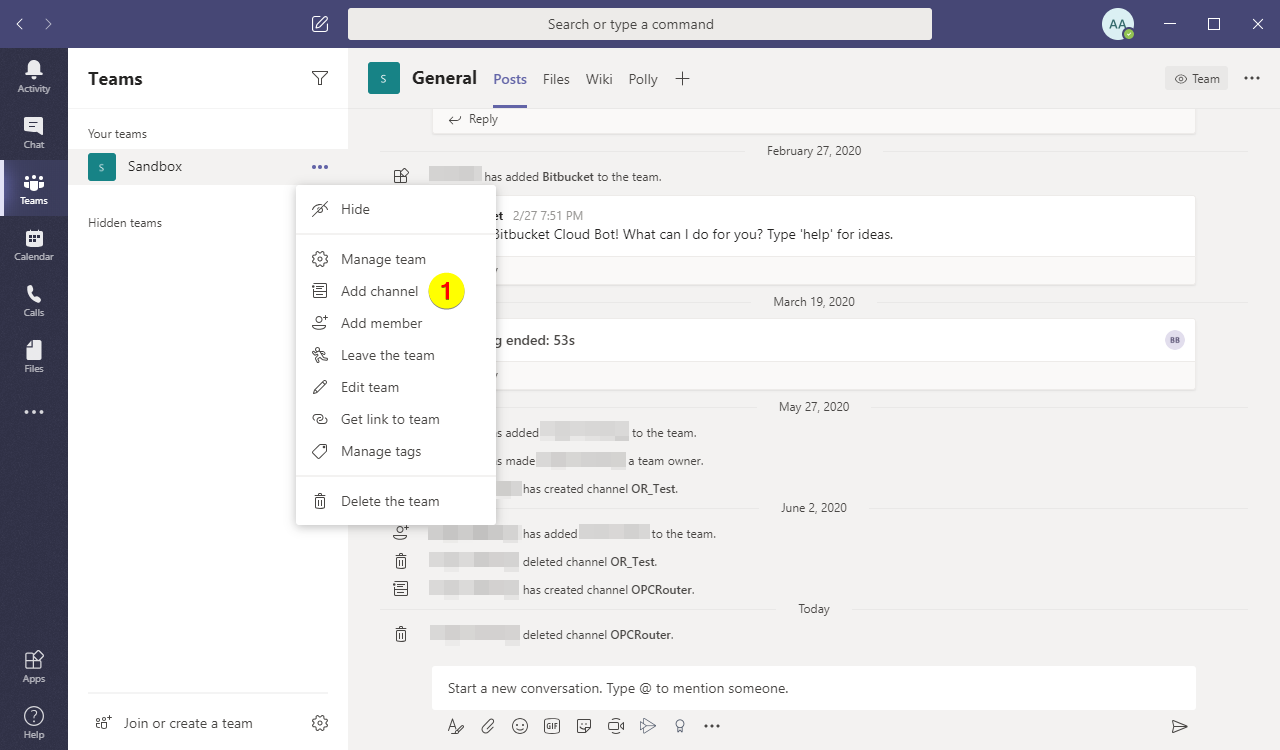
1. Otwórz menu kontekstowe zespołu i wybierz pozycję menu „Add channel”:
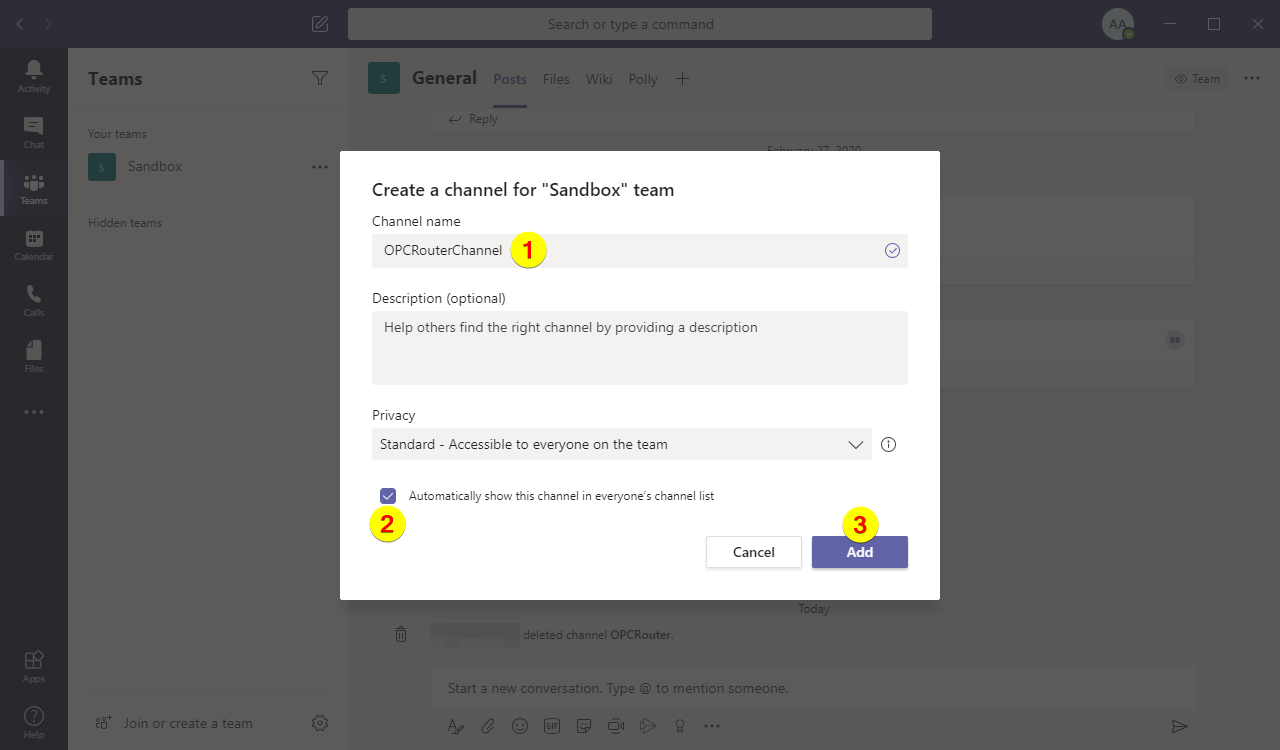
2. Wpisz nazwę kanału (1), opcjonalnie zaznacz opcję (2) i kliknij „Add” (3):
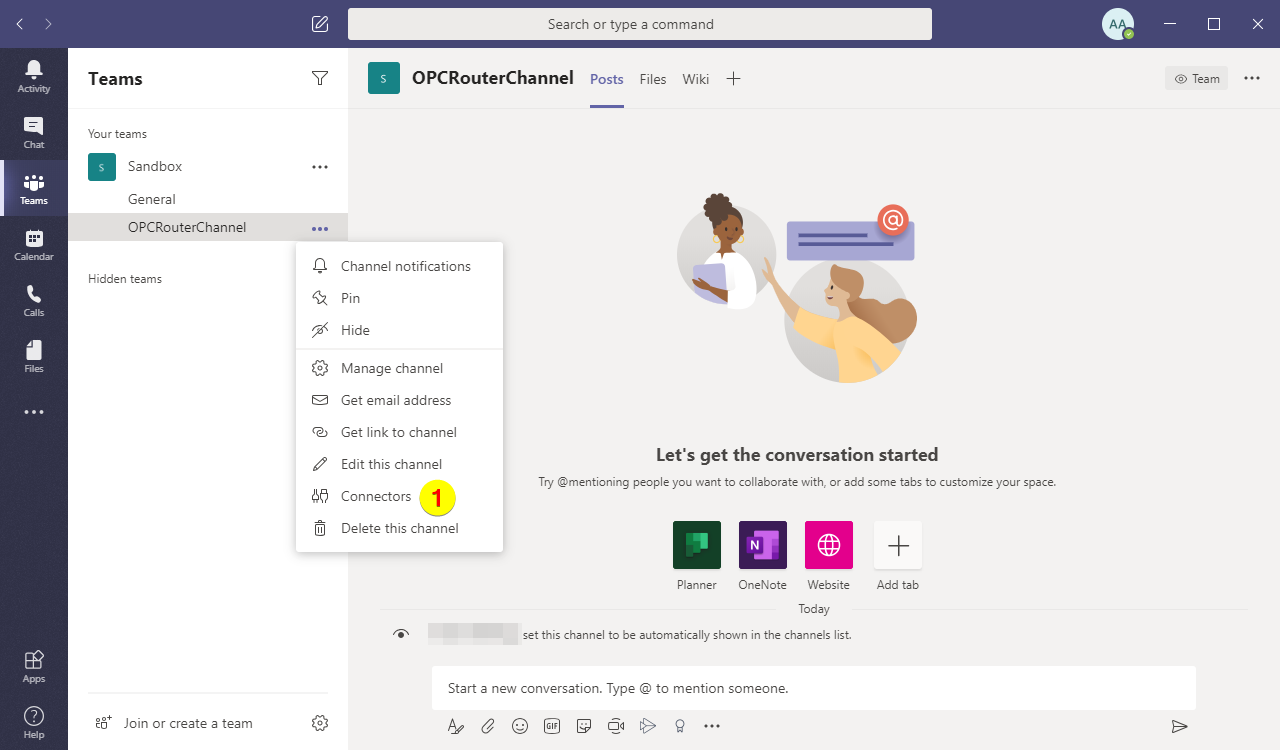
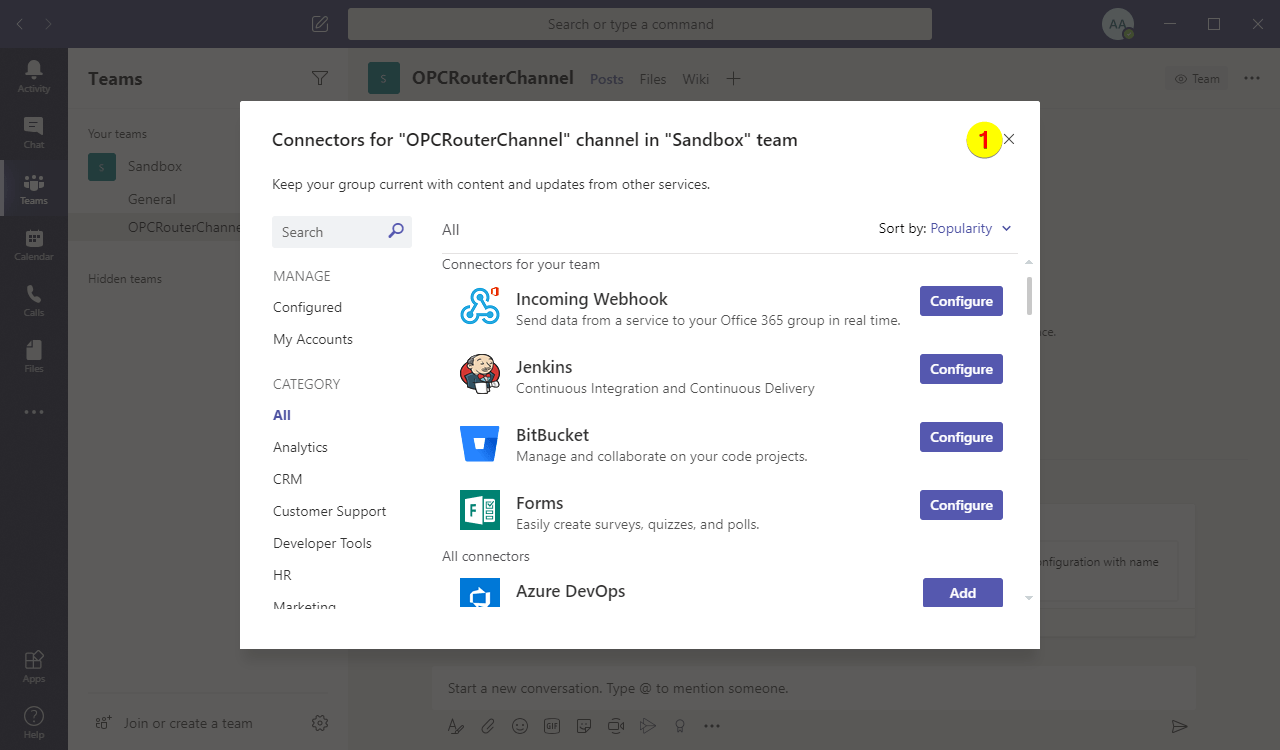
3. Otwórz menu kontekstowe kanału i wybierz pozycję menu „Connectors”:
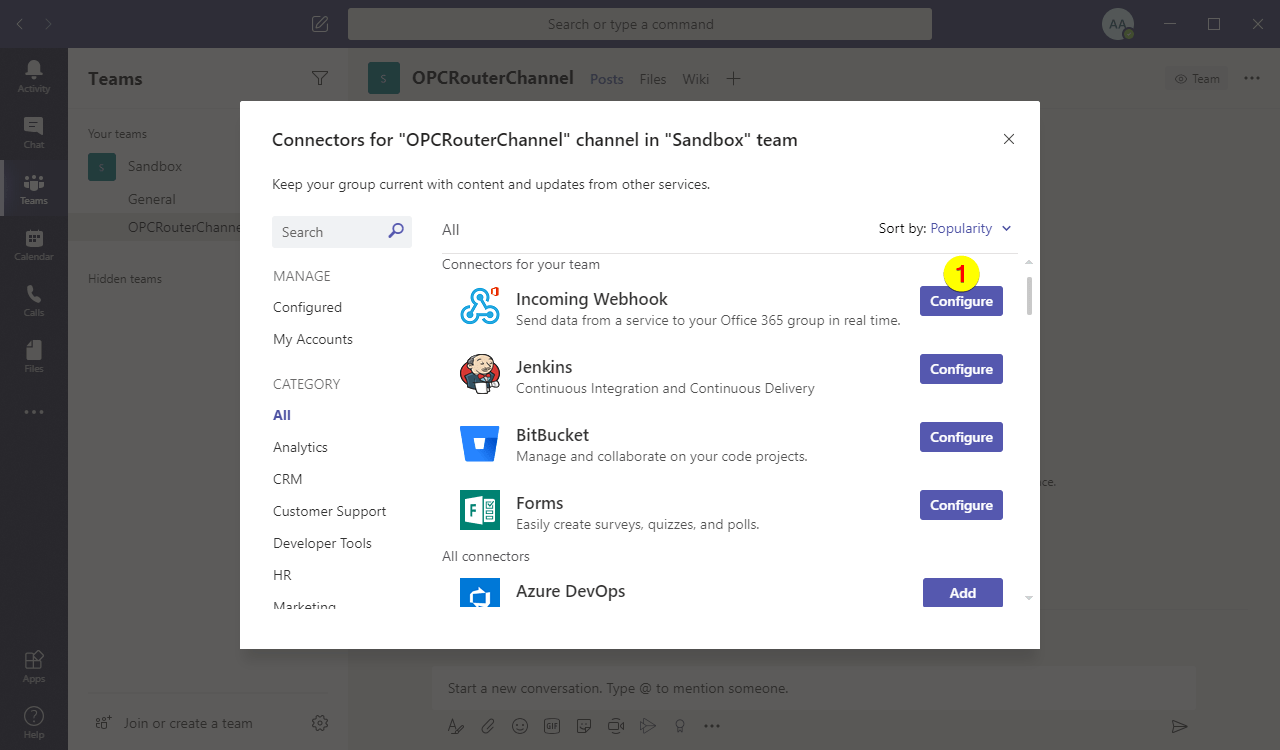
4. Skonfiguruj „Incoming Webhook”:
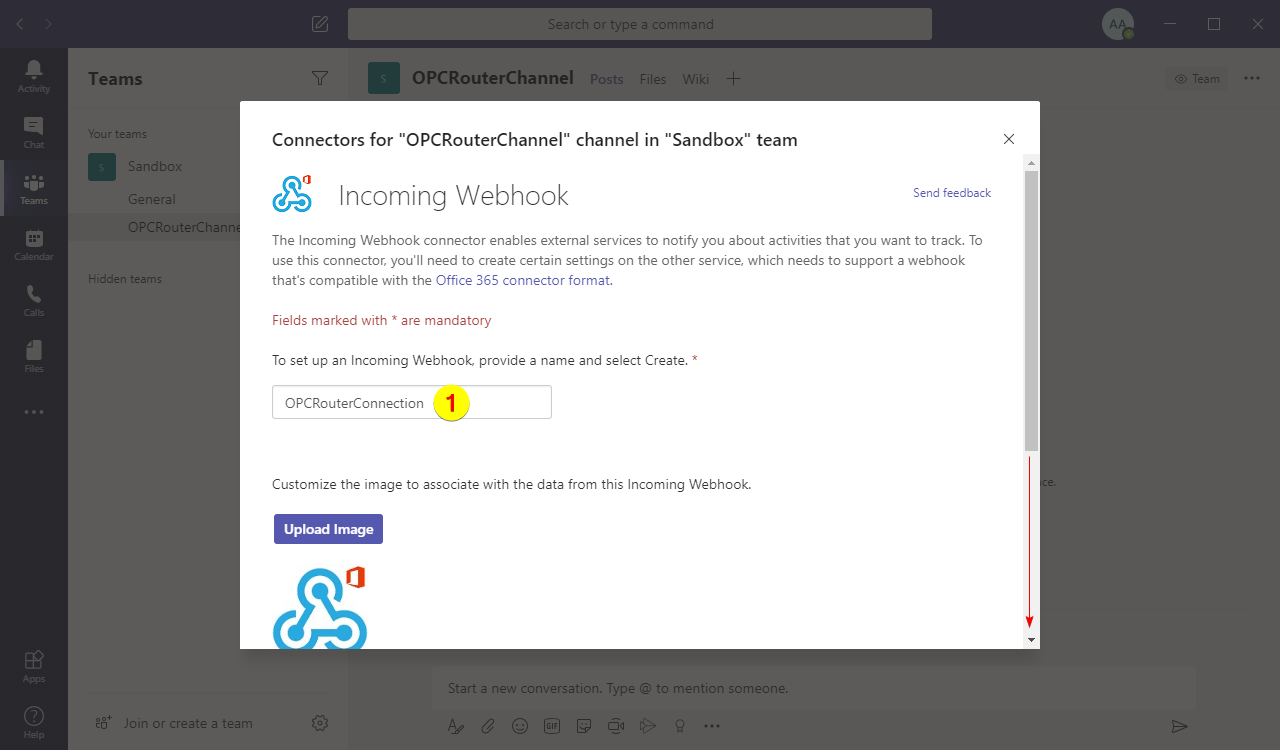
5. Wpisz nazwę i przewiń w dół:
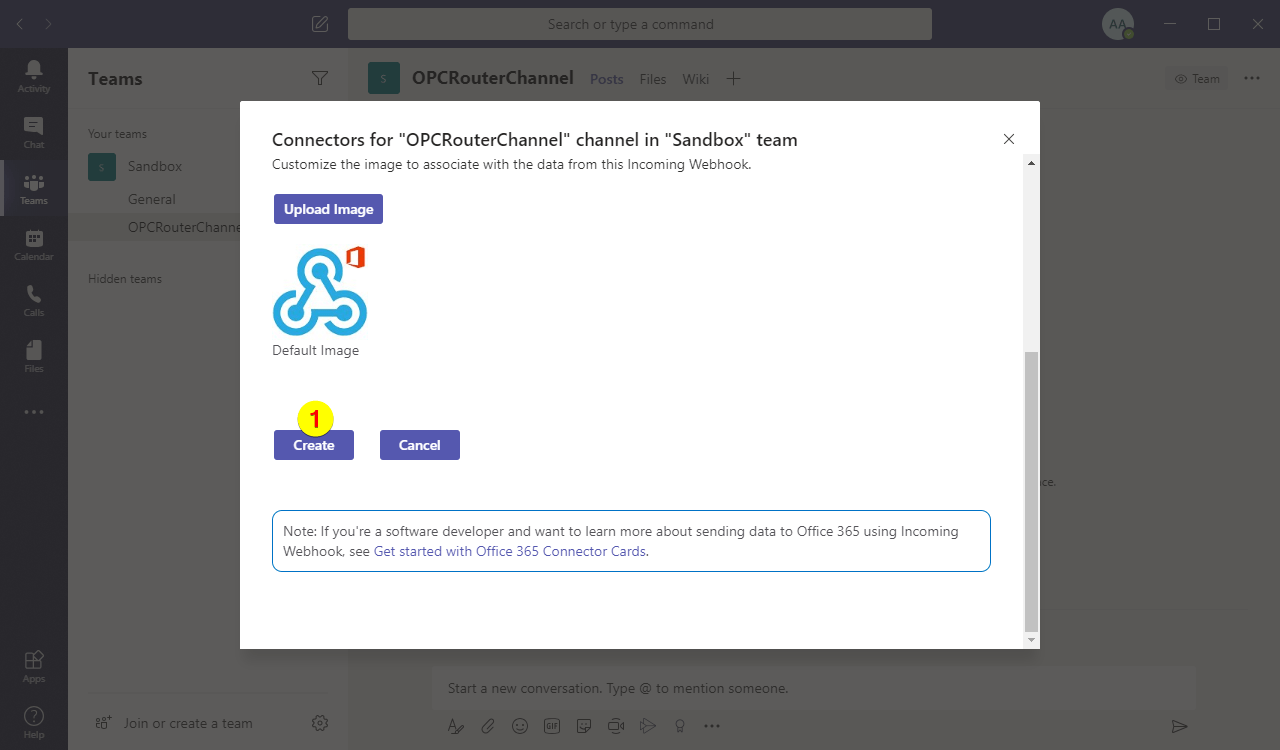
6. Kliknij na przycisk „Create”:
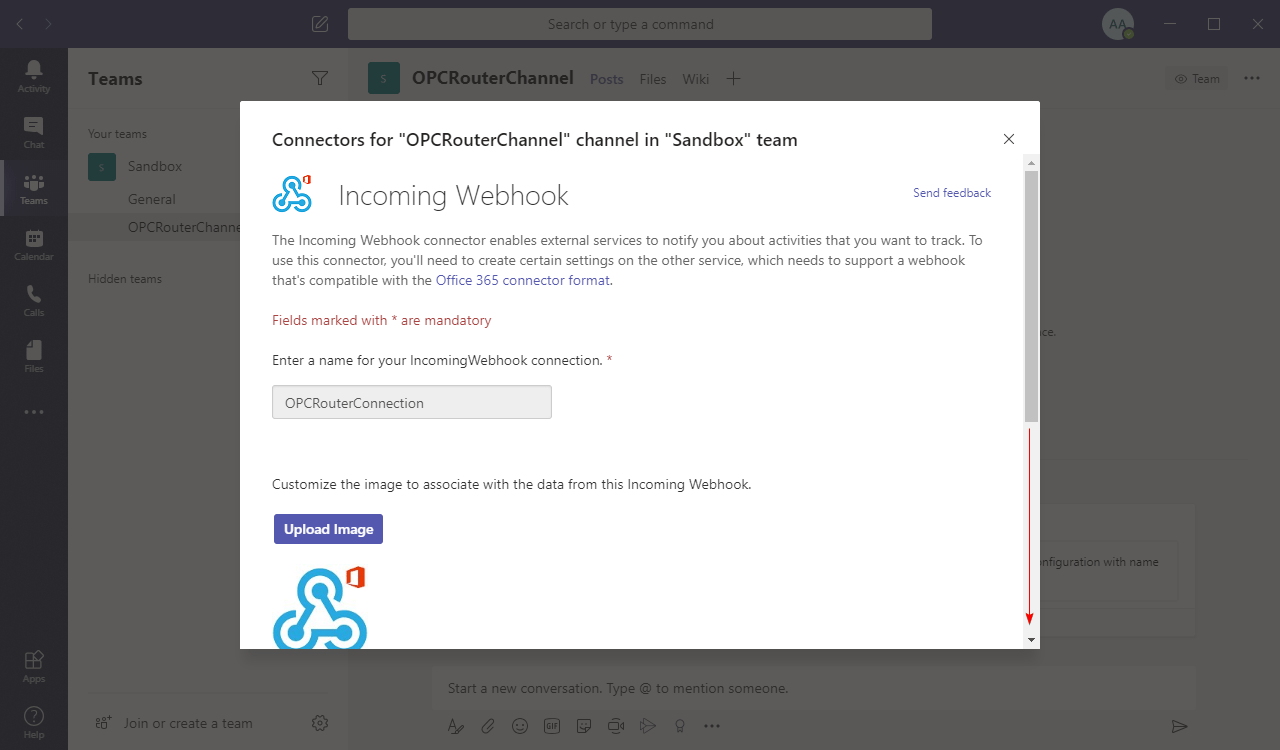
7. Po odświeżeniu się okna dialogowego, przewiń w dół:
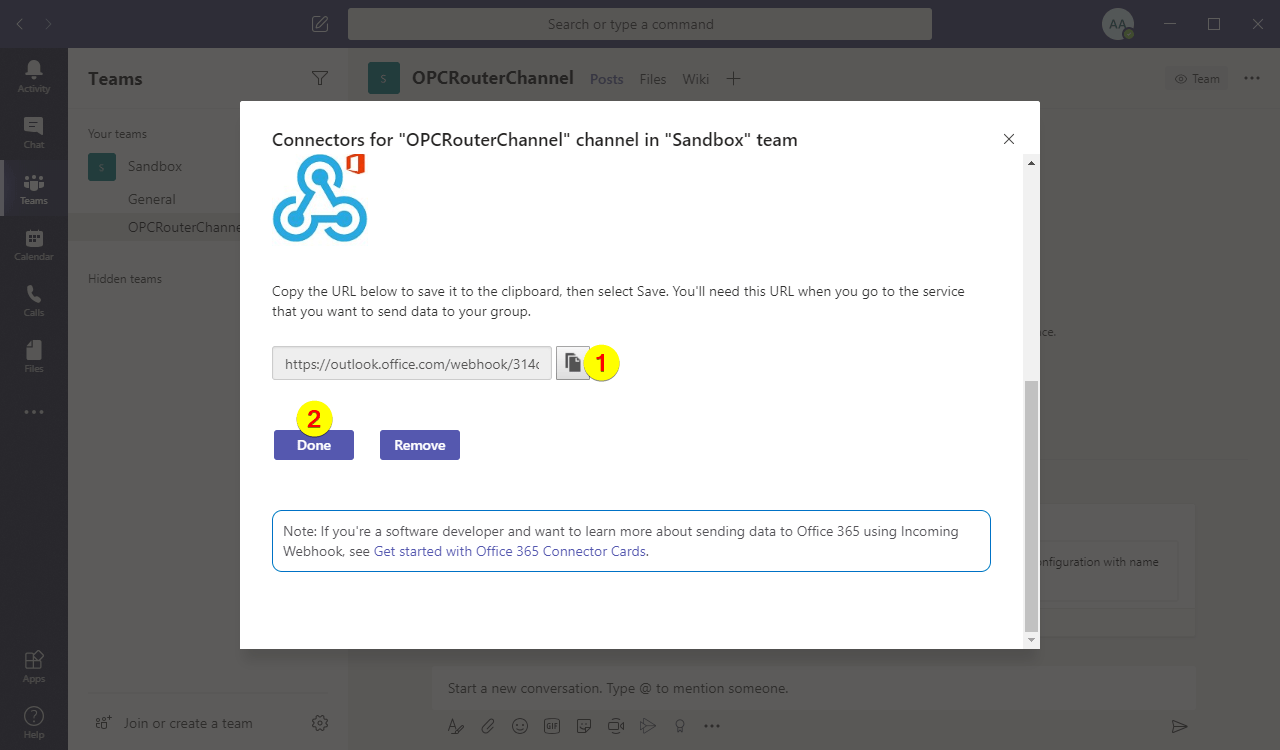
8. Skopiuj adres URL (1) i kliknij „Done” (2):
9. Zamknij okno dialogowe:
Konfiguracja wtyczki REST w OPC Routerze
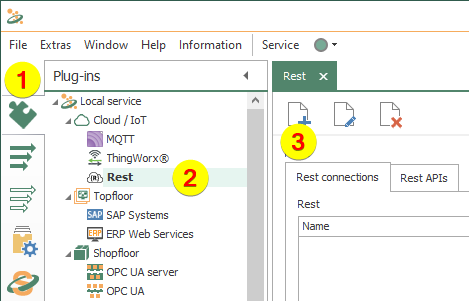
10. Wykonaj następujące kroki w OPC Routerze:
– Kliknij „Plug-ins” (1)
– Kliknij „REST” w gałęzi „Cloud / IoT” (2)
– Kliknij przycisk, aby dodać wtyczkę REST (3)
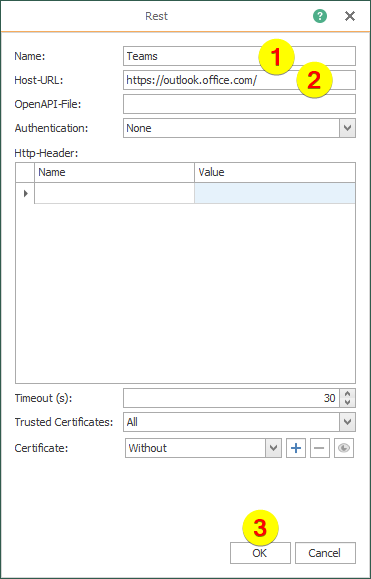
11. Wpisz nazwę (1) i adres URL hosta (2):
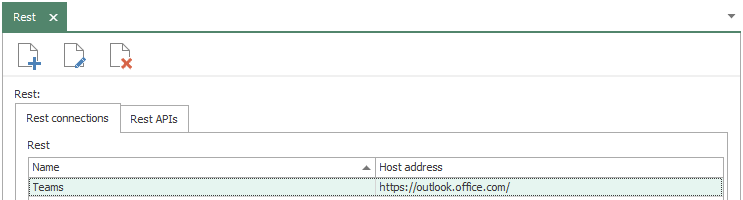
12. Oto skonfigurowana wtyczka REST:
Konfiguracja połączenia
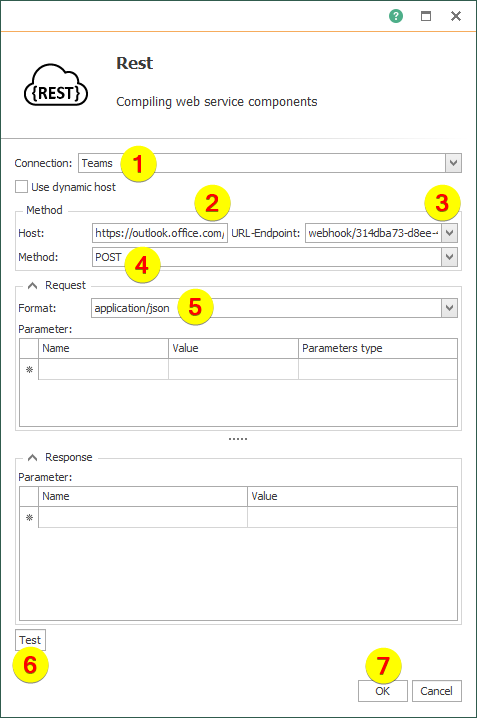
13. W połączeniu wykorzystano wtyczkę REST i skonfigurowano ją w następujący sposób:
– Wybierz połączenie (1)
– Adres hosta zostanie automatycznie ustawiony (2)
– Wklej punkt końcowy adresu URL z kroku 8 i usuń część początkową (adres URL hosta) (3)
– Wybierz metodę „POST” (4)
–Wybierz format „application/json” (5)
– Wykonaj test (wysyłając strukturę JSON) (6)
– Zapisz za pomocą przycisku „OK” (7)
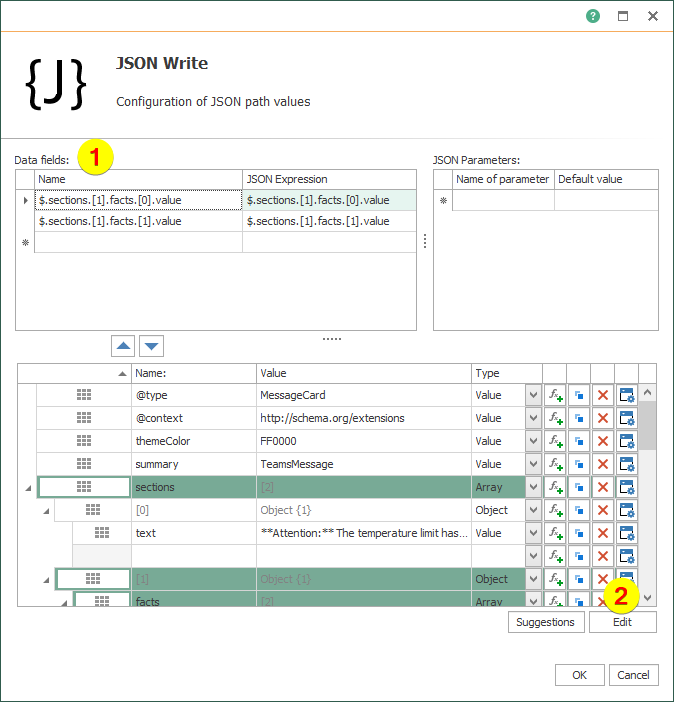
14. Wtyczka REST zostanie sparametryzowana za pomocą JSON. Poniższa struktura JSON może zostać wysłany za pomocą obiektu transferu „JSON Write”.
Pola danych (1) są parametrem struktury JSON do zapisywania dynamicznych wartości z zewnątrz.
Kliknij przycisk „Edit” (2), aby wyświetlić strukturę JSON jako kod źródłowy i zmodyfikować go, jeśli to konieczne:
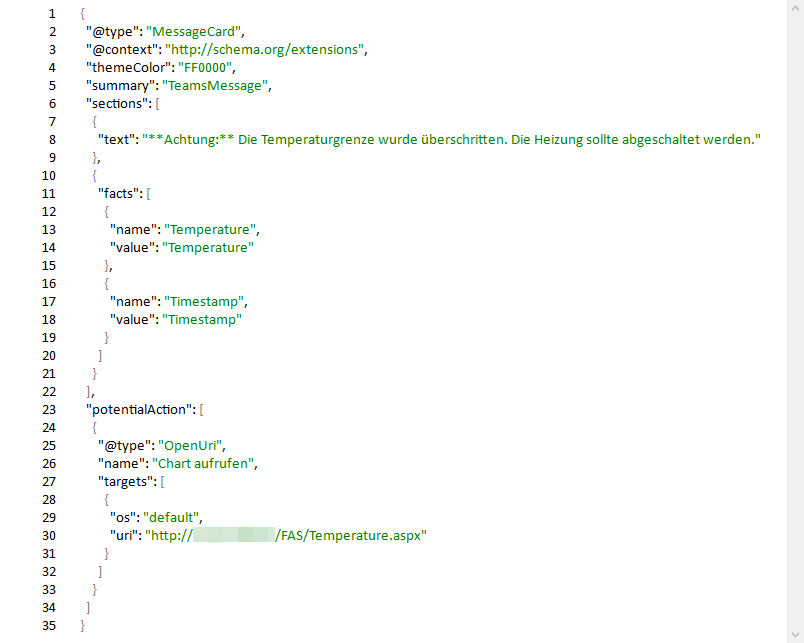
15. Prawidłowa struktura JSON dla tego zastosowania (MessageCard):
Test skonfigurowanego połącznia
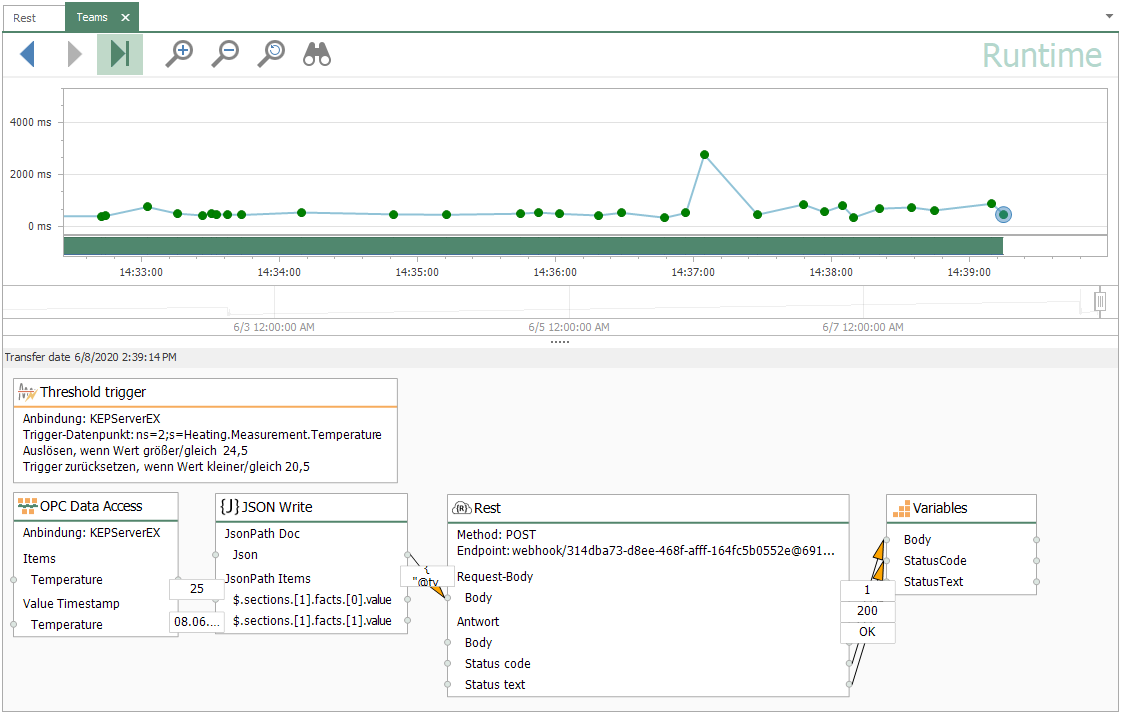
16. Oto gotowe połączenie w środowisku wykonawczym (runtime) umożliwiające przesyłanie wartości temperatury do aplikacji Microsoft Teams:
17. W nowo utworzonym kanale z jego konektorem wiadomości są wyświetlane jako MessageCards:

Przetestuj bezpłatnie już dziś!
Uzyskaj osobisty link do najnowszej wersji OPC Routera i zapisz się do newsletter-a informującego o produktach.
Nie znalazłeś jeszcze odpowiednich informacji?
Tutaj znajdziesz więcej informacji o naszym oprogramowaniu, a także przegląd wszystkich dostępnych wtyczek OPC Router. Udostępniamy również bezpłatne demo, dzięki któremu możesz przetestować w pełni funkcjonalną wersję OPC Router.
Tel. +48 32 235 45 60 E-mail:
Mapa strony: opc-router.pl
© Wszystkie prawa zastrzeżone INEE Sp. z o.o. 2024 - 2026