
Połączenie między Power BI a Microsoft Fabric
Przesyłaj dane do Microsoft Power BI i Microsoft Fabric za pomocą OPC Router
W tym przewodniku krok po kroku pokażemy, jak przesłać dane do Microsoft Power BI za pomocą OPC Router. Dzięki temu będziesz mógł wizualizować w Power BI dane pochodzące z wielu różnych źródeł w Twojej firmie (np. z baz danych lub serwerów OPC).
Co więcej: po przesłaniu danych do Power BI zostaną one zapisane w nowym centrum danych OneLake, dzięki czemu będą dostępne w ramach infrastruktury Microsoft Fabric. Oznacza to, że możesz również przetwarzać te wspólne dane za pomocą wszystkich innych aplikacji wchodzących w skład Fabric.

Czym jest Power BI?
Power BI to rozwiązanie do analizy biznesowej firmy Microsoft. Dzięki Power BI można wizualizować dane biznesowe w postaci niestandardowych raportów i pulpitów nawigacyjnych oraz udostępniać je innym pracownikom w firmie.
Ponadto Power BI jest zintegrowane z Microsoft Fabric, nową platformą do analizy danych firmy Microsoft, która obecnie znajduje się w fazie wersji zapoznawczej. Power BI korzysta z centrum danych OneLake, do którego dostęp mają również wszystkie inne aplikacje wchodzące w skład Microsoft Fabric.
Czym jest Microsoft Fabric?
Microsoft Fabric to nowe, kompleksowe rozwiązanie do analizy danych opracowane przez firmę Microsoft.
Fabric łączy w jednym pakiecie oprogramowania szeroki wachlarz usług i funkcji związanych z danymi, w tym inżynierię danych, naukę o danych, analizę w czasie rzeczywistym oraz Business Intelligence (Power BI). Celem Microsoft Fabric jest umożliwienie różnym specjalistom ds. danych dostępu do wszystkich danych w jednej centralnej lokalizacji oraz przetwarzania ich przy użyciu różnych usług Microsoftu.
W tym celu wszystkie dane są pobierane z centralnego repozytorium – zwanego OneLake. Dane przechowywane w OneLake są dostępne dla wszystkich aplikacji Fabric.
Jeśli połączysz Power BI z OPC Routerem zgodnie z poniższym opisem, będziesz mógł przechowywać dowolne dane w OneLake. Warunkiem wstępnym jest dostęp do Power BI oraz instalacja OPC Router (wersja 4 lub nowsza).
Poradnik krok po kroku – Łącze danych z Microsoft Power BI i Microsoft Fabric
Poniższy poradnik dotyczący przesyłania danych do Power BI i Microsoft Fabric za pomocą OPC Router podzielony jest na dwie części:
Konfigurowanie dostępu do interfejsu API w usłudze Power BI
1. Zaloguj się do serwisu Power BI (https://app.powerbi.com).
2. Kliknij opcję „Mój obszar roboczy” na pasku bocznym.
Kliknij przycisk „Nowy” i wybierz opcję „Zbiór danych strumieniowych”.
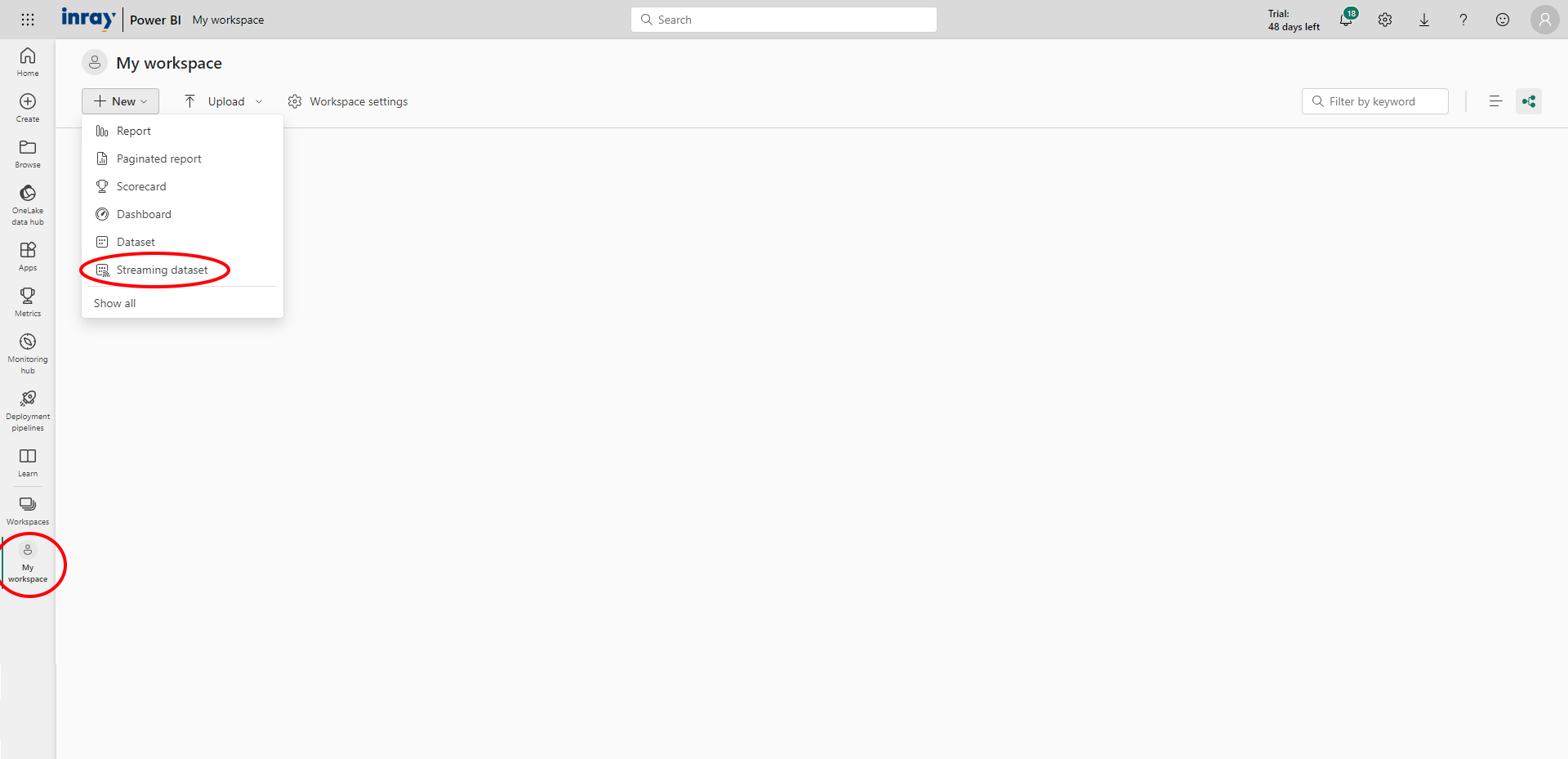
3. Wybierz opcję „API” i kontynuuj.
4. Wybierz dowolną nazwę dla zestawu danych strumieniowych.
Następnie skonfiguruj pola danych i typy danych, które mają zostać przesłane do Power BI.
Włącz opcję „Analiza danych historycznych” i kliknij „Utwórz”.
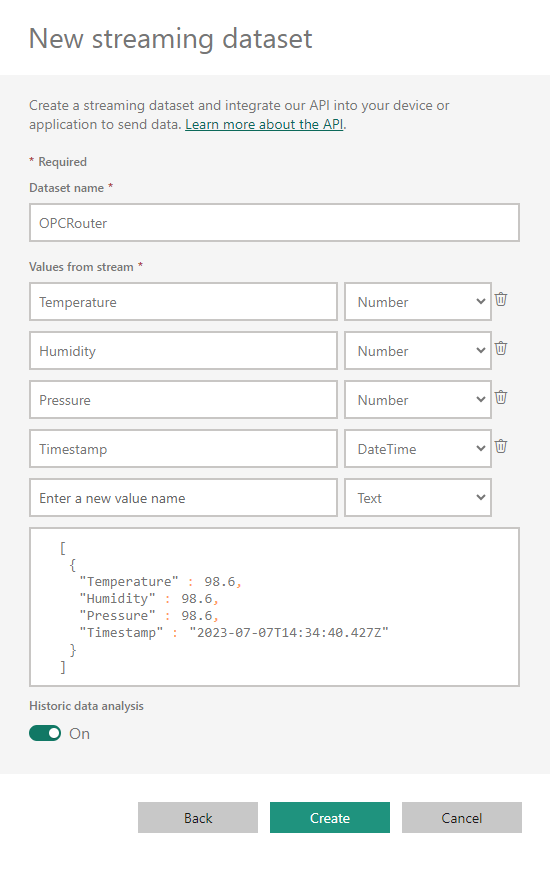
5. Skopiuj adres URL powiadomień oraz kod JSON. Oba będą potrzebne w kolejnych krokach. Następnie kliknij „Gotowe”.
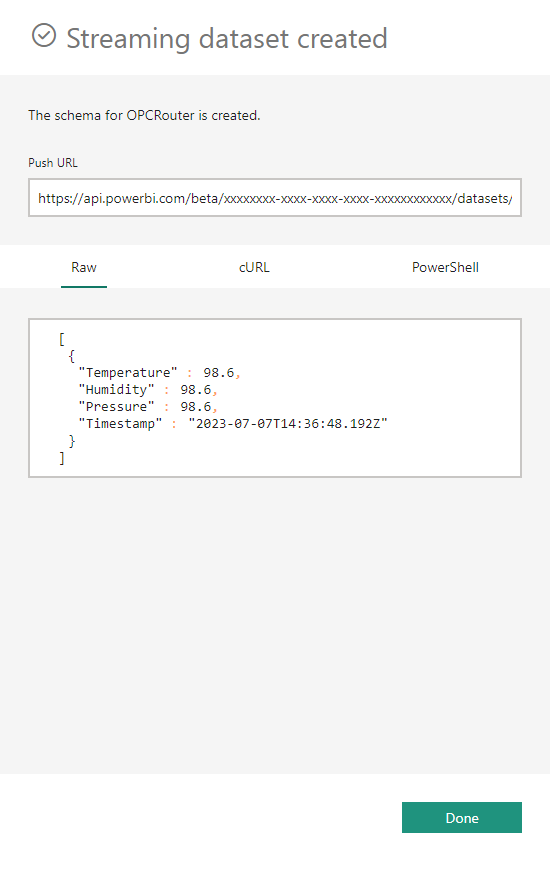
Skopiowany adres URL powiadomienia będzie wyglądał podobnie do poniższego przykładu:
https://api.powerbi.com/beta/xxxxxxxx-xxxx-xxxx-xxxx-xxxxxxxxxxxx/datasets/xxxxxxxx-xxxx-xxxx-xxxx-xxxxxxxxxxxx/rows? experience=power-bi&key=Y7FiThHsLEM%2B7vbni6BSDRdgnVcdBYz9b2gTjDSnswFZkBk%2BybnTiSr6Wp7wZzZf64KI4ZnxLsh48Aq2KDUwrg%3D%3D
Do konfiguracji połączenia w OPC Routerze potrzebne będą następujące części adresu URL:
Adres URL bazowy: https://api.powerbi.com/beta/xxxxxxxx-xxxx-xxxx-xxxx-xxxxxxxxxxxx/datasets/xxxxxxxx-xxxx-xxxx-xxxx-xxxxxxxxxxxx
Punkt końcowy: /rows
Parametry zapytania:
– experience: power-bi
– key: Y7FiThHsLEM%2B7vbni6BSDRdgnVcdBYz9b2gTjDSnswFZkBk%2BybnTiSr6Wp7wZzZf64KI4ZnxLsh48Aq2KDUwrg%3D%3D
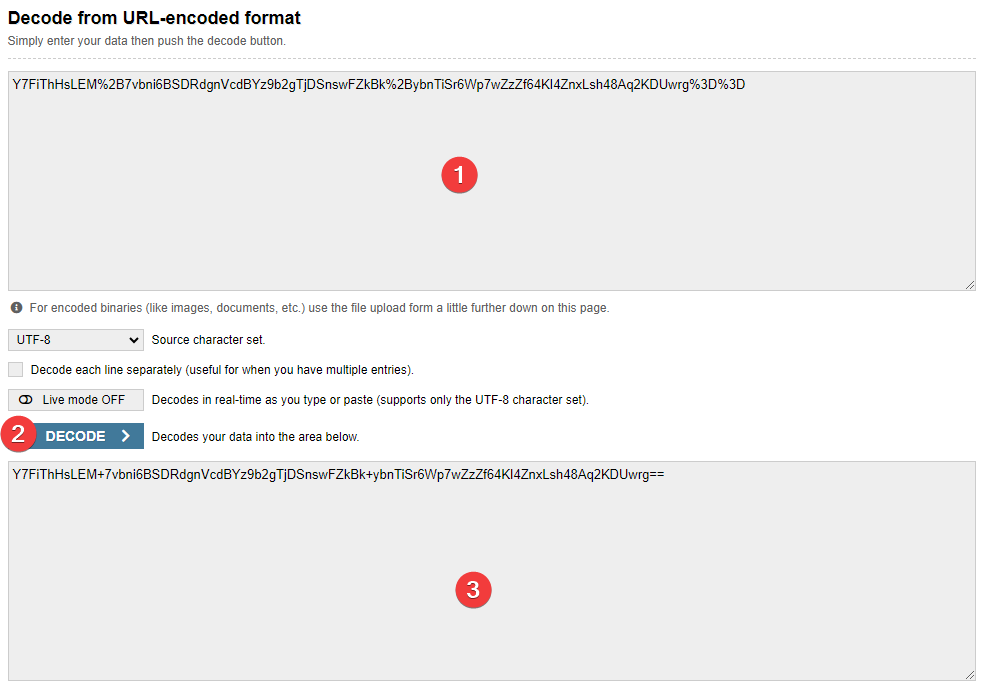
Przed kontynuowaniem należy zdekodować parametr klucza w celu rozpoznania niektórych znaków specjalnych. Można to zrobić za pomocą narzędzia internetowego, takiego jak urldecoder.org, wklejając ciąg znaków w górnym polu (1). Następnie należy kliknąć przycisk „DECODE” (2) i skopiować wynik z pola poniżej (3), który będzie parametrem klucza wymaganym w OPC Router.
Zdekodowany parametr klucza w naszym przykładzie wygląda następująco:
Y7FiThHsLEM+7vbni6BSDRdgnVcdBYz9b2gTjDSnswFZkBk+ybnTiSr6Wp7wZzZf64KI4ZnxLsh48Aq2KDUwrg==
Konfiguracja połączenia z OPC Router
1. W programie OPC Router kliknij opcję „Wtyczki” (1) i wybierz „REST” (2). Następnie kliknij ikonę plusa (3), aby utworzyć nowe połączenie REST.
Wpisz dowolną nazwę i skopiuj adres URL bazowy z programu Power BI do pola „Host-URL”. Kliknij „OK”.
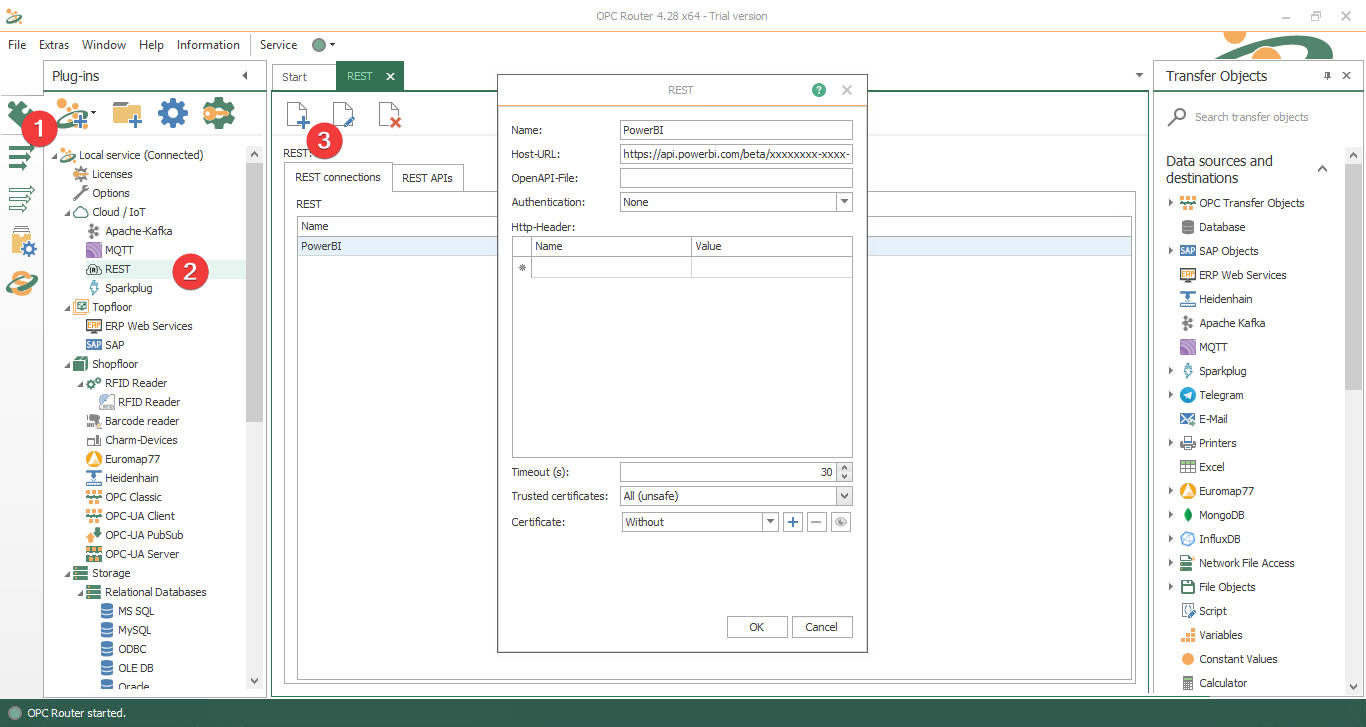
2. Utwórz nowy obiekt transferu REST.
Kliknij opcję „Obiekty transferu” na pasku bocznym po lewej stronie (1), a następnie symbol strzałki w lewo pod pozycją „Połączenia” (2). Przeciągnij obiekt transferu REST z prawej sekcji do środkowej części ekranu (3).
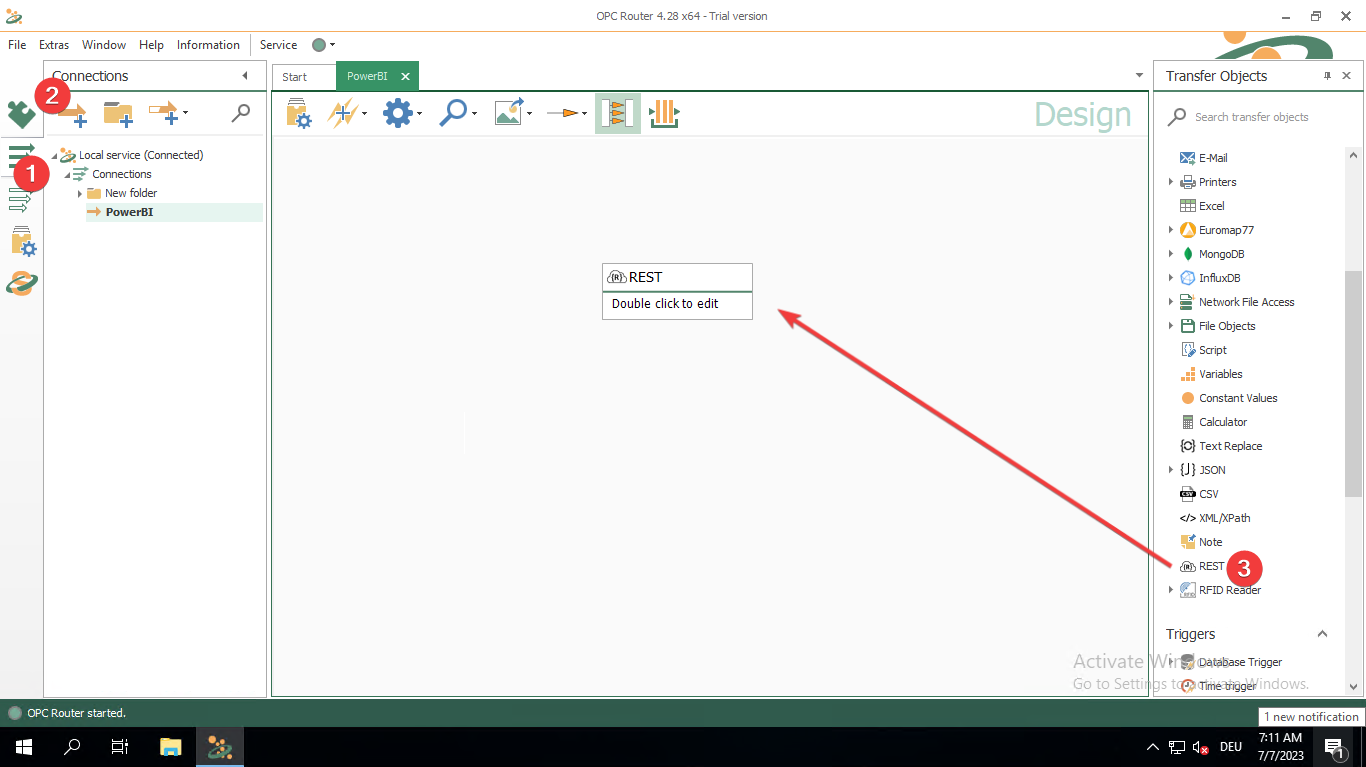
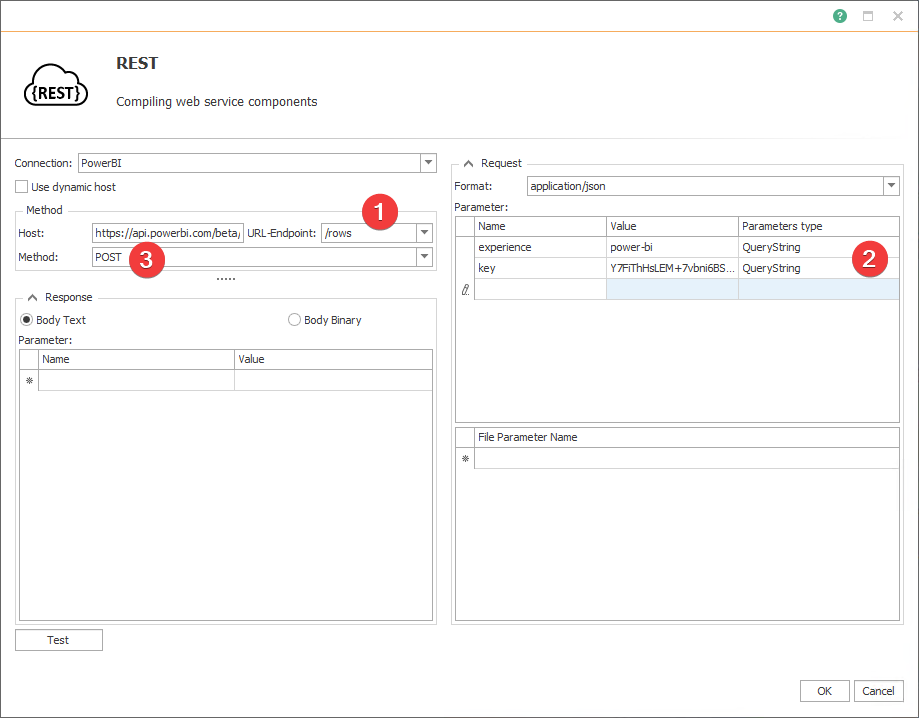
3. Kliknij dwukrotnie obiekt REST Transfer, aby otworzyć okno konfiguracji.
W polu „URL-Endpoint:“ (1) wpisz /rows.
W sekcji „Parameter:“ (2) wprowadź parametry zapytania skopiowane z adresu URL funkcji Push.
W naszym przykładzie mamy dwa parametry o nazwach „experience” i „key” o wartościach „power-bi” oraz „Y7FiThHsLEM+7vbni6BSDRdgnVcdBYz9b2gTjDSnswFZkBk+ybnTiSr6Wp7wZzZf64KI4ZnxLsh48Aq2KDUwrg==”. Typ parametru będzie w obu przypadkach „QueryString”.
Ustaw „Method:” na POST (3).
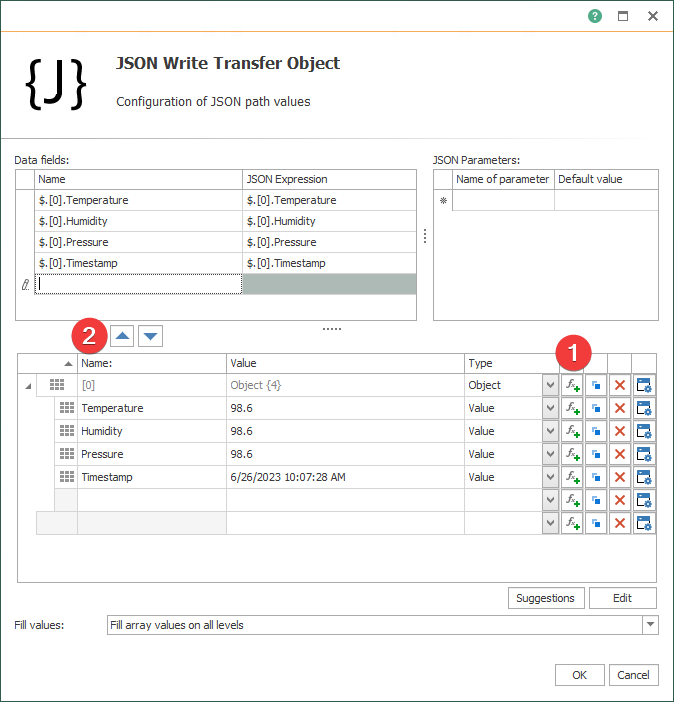
4. Utwórz obiekt transferowy „JSON Write” i kliknij go dwukrotnie, aby przejść do trybu edycji.
Wklej skopiowany plik JSON (1) i kliknij „Edytuj” (2).
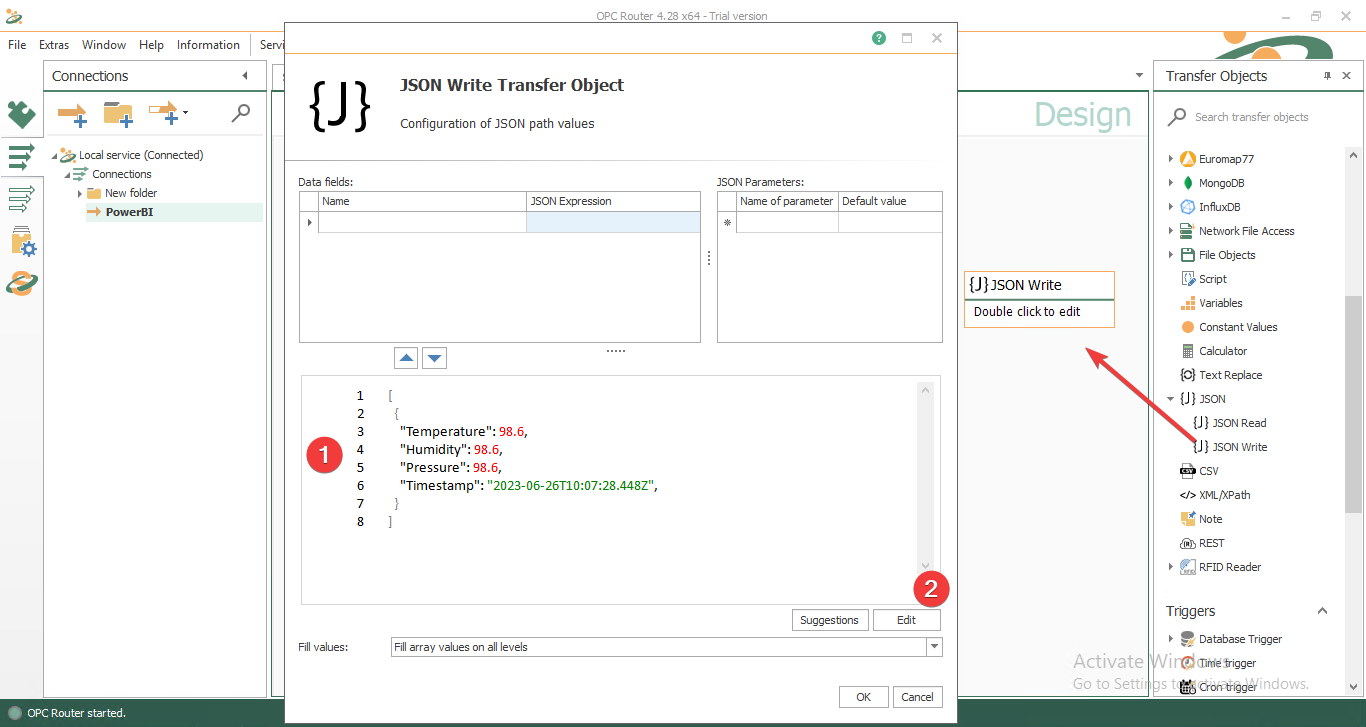
5. Użyj przycisku „fx+” (1) lub strzałki skierowanej w górę (2), aby utworzyć pola danych dla poszczególnych elementów, a następnie potwierdź, klikając „OK”.
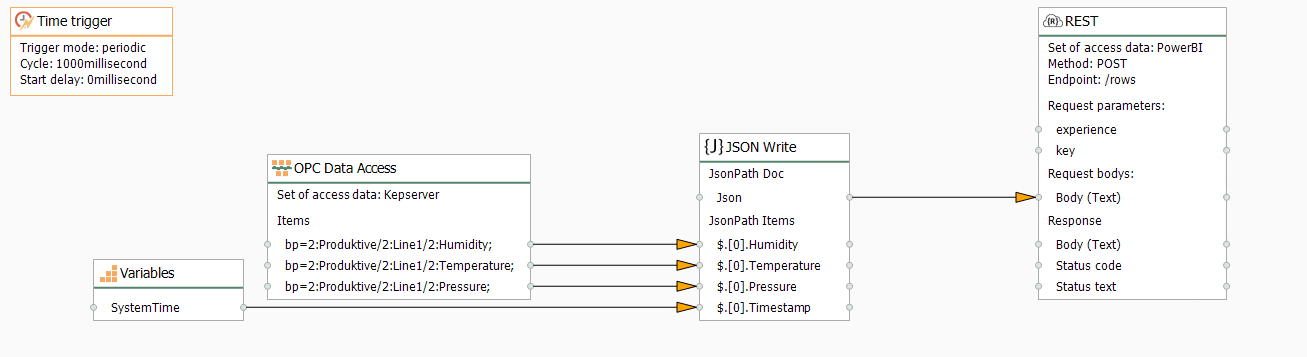
6. Połącz linię „Json” obiektu transferowego JSON Write z górną linią „Body (Text)” obiektu transferowego REST za pomocą strzałki, korzystając z funkcji „przeciągnij i upuść” (patrz zrzut ekranu).
Połącz obiekt transferowy JSON Write ze źródłem danych, takim jak serwer OPC (patrz zrzut ekranu).
Następnie kliknij drugą ikonę od dołu na lewym pasku bocznym. W tym miejscu możesz ustawić utworzone połączenie jako aktywne.
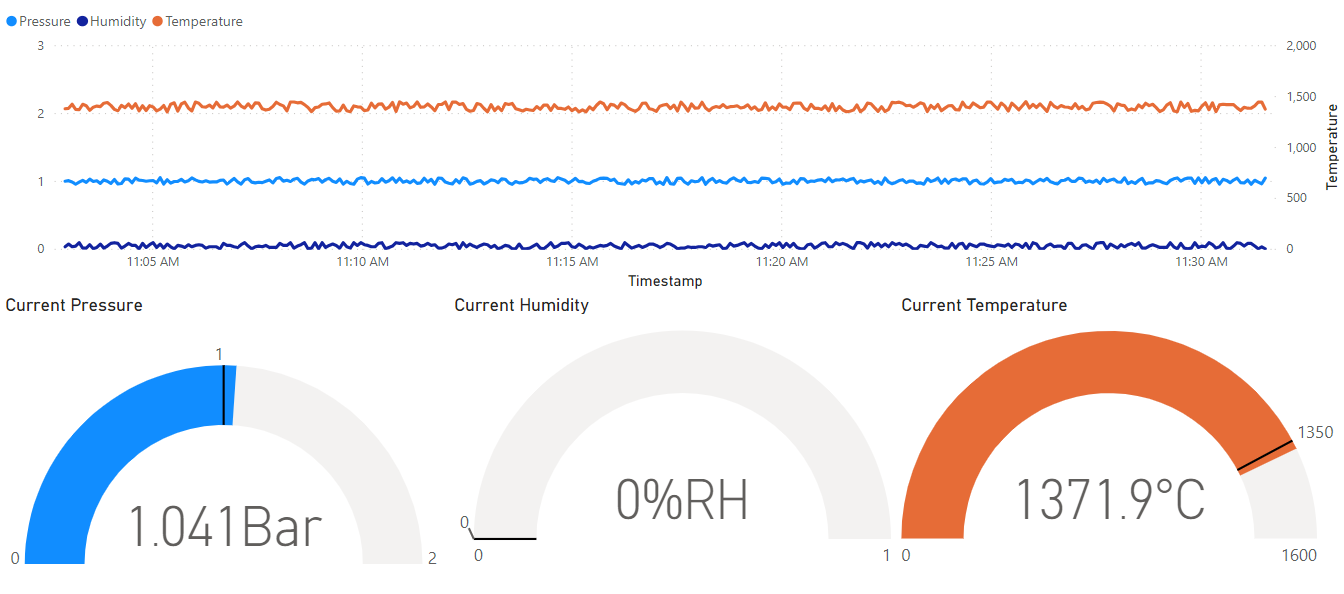
7. Teraz możesz tworzyć spersonalizowane raporty za pomocą Power BI. Poniższy zrzut ekranu przedstawia przykład wizualizacji danych w czasie rzeczywistym.
Więcej informacji
Znajdź inne ciekawe tematy tutaj:
OPC Router umożliwia płynną i bezpieczną komunikację za pośrednictwem REST. Dzięki wtyczce REST Plug-in OPC Router nie tylko może komunikować się z innymi systemami poprzez ich interfejsy API REST, ale także służy do wdrażania interfejsu API REST dla podłączonego systemu przy użyciu wyzwalaczy REST. Więcej informacji na temat wdrażania i wykorzystania technologii REST w środowisku przemysłowym można znaleźć na naszej stronie poświęconej wtyczce REST Plug-in.

Dzięki interfejsowi API REST można precyzyjnie komunikować się z usługami internetowymi, urządzeniami i innymi systemami oraz bezpiecznie przesyłać dane. W naszym artykule przedstawiamy pięć przykładów zastosowań standardu REST w środowiskach przemysłowych.

OPC Router to oprogramowanie służące do łączenia maszyn i systemów w sieć. Umożliwia ono integrację wszystkich istniejących systemów i pozwala na trwałą modernizację procesów.
Nie znalazłeś jeszcze odpowiednich informacji?
Tutaj znajdziesz więcej informacji o naszym oprogramowaniu, a także przegląd wszystkich dostępnych wtyczek OPC Router. Udostępniamy również bezpłatne demo, dzięki któremu możesz przetestować w pełni funkcjonalną wersję OPC Router.
Tel. +48 32 235 45 60 E-mail:
Mapa strony: opc-router.pl
© Wszystkie prawa zastrzeżone INEE Sp. z o.o. 2024 - 2026