
Połączenie między Power BI a Microsoft Fabric
Przesyłaj dane do Microsoft Power BI i Microsoft Fabric za pomocą OPC Routera
W tym przewodniku krok po kroku zobaczysz, jak przesłać dane do Microsoft Power BI za pomocą OPC Routera. Dzięki temu będziesz mógł wizualizować w Power BI dane pochodzące z wielu różnych źródeł w Twojej firmie (np. z baz danych lub serwerów OPC).
Co więcej: po przesłaniu danych do Power BI zostaną one zapisane w nowym centrum danych OneLake, dzięki czemu będą dostępne w ramach infrastruktury Microsoft Fabric. Oznacza to, że udostępnione dane można przetwarzać również za pomocą wszystkich innych aplikacji wchodzących w skład platformy Fabric.

Czym jest Power BI?
Power BI to rozwiązanie klasy business intelligence firmy Microsoft. Dzięki Power BI można wizualizować dane biznesowe w postaci niestandardowych raportów i pulpitów nawigacyjnych oraz udostępniać je innym pracownikom w firmie.
Dodatkowo Power BI jest zintegrowany z Microsoft Fabric – nową platformą do analizy danych firmy Microsoft, która znajduje się obecnie w fazie przedpremierowej (preview). Power BI korzysta z centrum danych OneLake (OneLake data hub), do którego dostęp mają również wszystkie inne aplikacje wchodzące w skład Microsoft Fabric.
Czym jest Microsoft Fabric?
Microsoft Fabric to nowe, kompleksowe rozwiązanie do analizy danych opracowane przez firmę Microsoft.
Rozwiązanie Microsoft Fabric łączy szeroką gamę usług i funkcjonalności związanych z danymi w jednym oprogramowaniu, w tym inżynierię danych (data engineering), naukę o danych (data science), analitykę w czasie rzeczywistym oraz Business Intelligence (Power BI). Celem Microsoft Fabric jest umożliwienie dostępu różnym specjalistom ds. danych, do wszystkich informacji w centralnej lokalizacji i przetwarzanie ich za pomocą różnych usług Microsoftu.
W tym celu wszystkie dane są pobierane z centralnego repozytorium – zwanego OneLake. Dane przechowywane w OneLake są dostępne dla wszystkich aplikacji Fabric.
Jeśli połączysz Power BI z OPC Routerem zgodnie z poniższym opisem, będziesz mógł przechowywać dowolne dane w OneLake. Warunkiem wstępnym jest dostęp do Power BI oraz instalacja OPC Routera (wersja 4 lub nowsza).
Przewodnik krok po kroku – Połączenie danych z Microsoft Power BI oraz Microsoft Fabric
Poniższy przewodnik dotyczący przesyłania danych do Power BI i Microsoft Fabric za pomocą OPC Routera jest podzielony na dwie części:
Konfigurowanie dostępu do interfejsu API w usłudze Power BI
1. Zaloguj się do serwisu Power BI (https://app.powerbi.com).
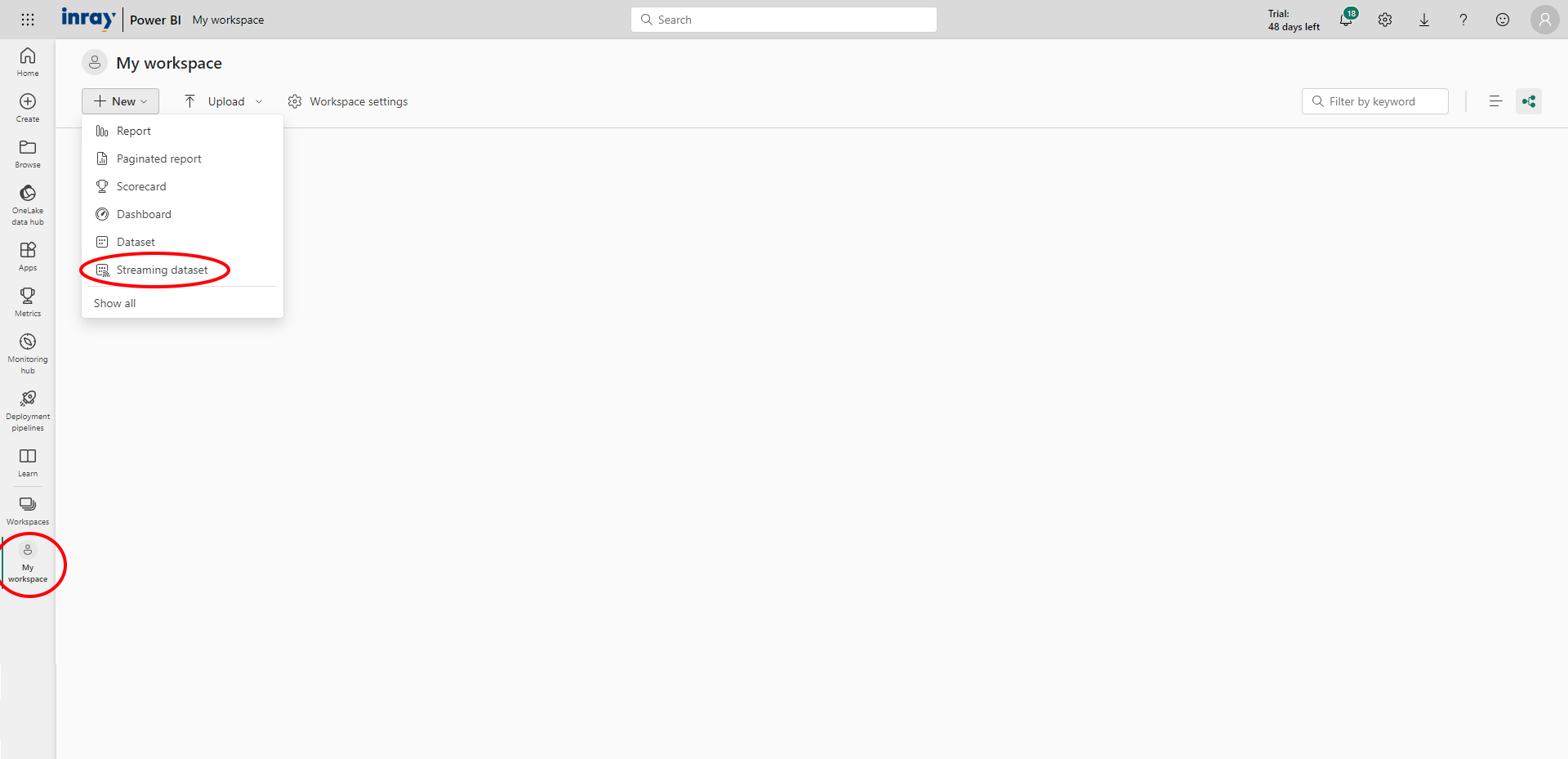
2. Kliknij opcję „My workspace” na pasku bocznym.
Kliknij przycisk „New” i wybierz opcję „Streaming dataset”.
3. Wybierz opcję „API” i kontynuuj.
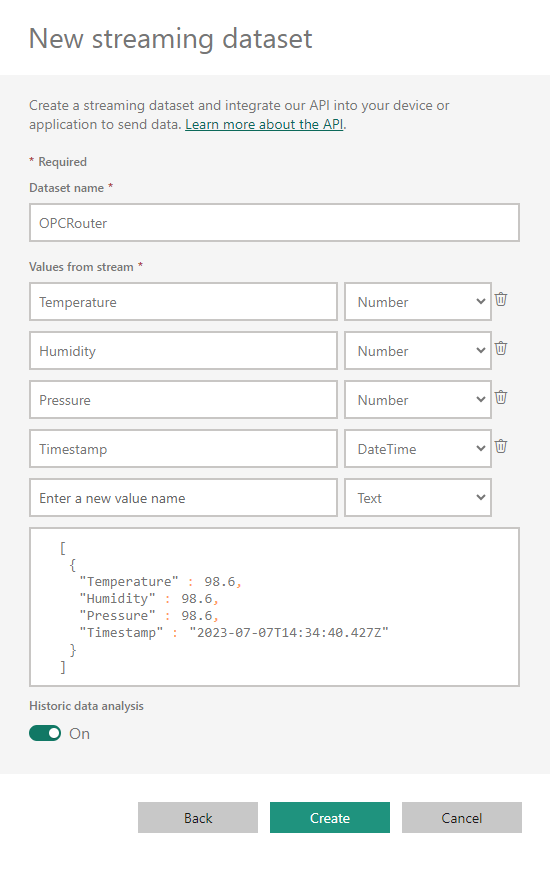
4. Wybierz dowolną nazwę dla zestawu danych strumieniowych.
Następnie skonfiguruj pola danych i typy danych, które mają zostać przesłane do Power BI.
Włącz opcję „Historic data analysis” i kliknij „Create”.
5. Skopiuj Push URL oraz kod JSON. Oba będą potrzebne w kolejnych krokach. Następnie kliknij „Done”.
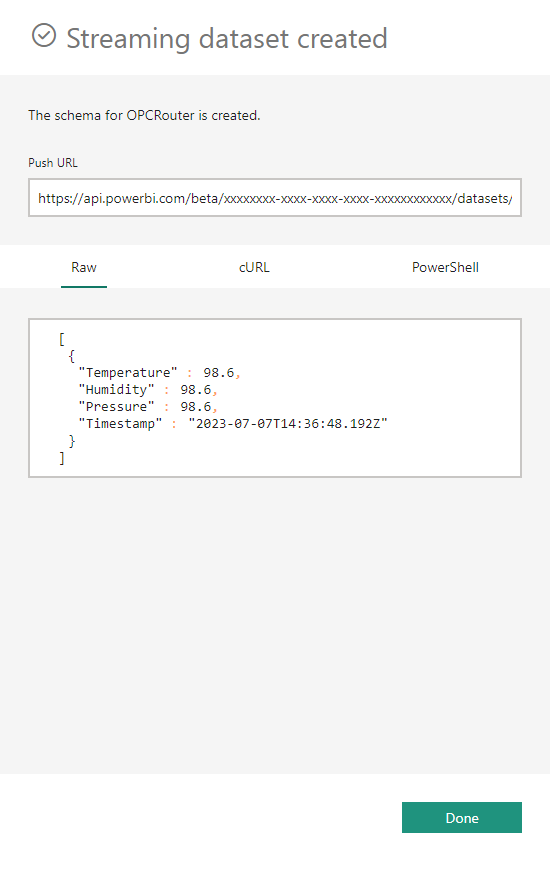
Skopiowany Push URL będzie wyglądał podobnie do poniższego przykładu:
https://api.powerbi.com/beta/xxxxxxxx-xxxx-xxxx-xxxx-xxxxxxxxxxxx/datasets/xxxxxxxx-xxxx-xxxx-xxxx-xxxxxxxxxxxx/rows? experience=power-bi&key=Y7FiThHsLEM%2B7vbni6BSDRdgnVcdBYz9b2gTjDSnswFZkBk%2BybnTiSr6Wp7wZzZf64KI4ZnxLsh48Aq2KDUwrg%3D%3D
Do konfiguracji połączenia w OPC Routerze potrzebne będą następujące części adresu URL:
Base URL: https://api.powerbi.com/beta/xxxxxxxx-xxxx-xxxx-xxxx-xxxxxxxxxxxx/datasets/xxxxxxxx
xxxx-xxxx-xxxx-xxxxxxxxxxxx
Endpoint: /rows
Query Parameters:
– experience: power-bi
– key:
Y7FiThHsLEM%2B7vbni6BSDRdgnVcdBYz9b2gTjDSnswFZkBk%2BybnTiSr6Wp7wZzZf64KI4ZnxLsh48Aq
2KDUwrg%3D%3D
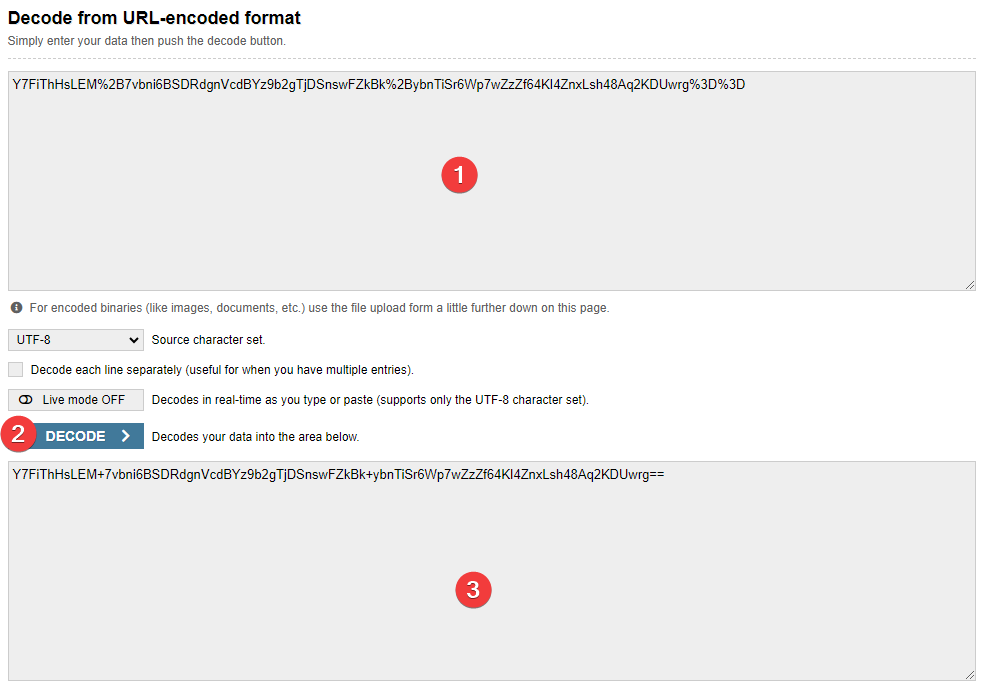
Przed przejściem do kolejnego etapu wymagany jest proces dekodowania parametru klucza (key parameter) w celu konwersji określonych znaków specjalnych. Można tego dokonać za pomocą narzędzia online, takiego jak urldecoder.org, wklejając ciąg znaków w górnym polu (1). Następnie należy kliknąć przycisk „DECODE” (2) i skopiować wynik z dolnego pola (3) – będzie to parametr klucza wymagany w OPC Routerze.
Zdekodowany parametr klucza w naszym przykładzie wygląda następująco:
Y7FiThHsLEM+7vbni6BSDRdgnVcdBYz9b2gTjDSnswFZkBk+ybnTiSr6Wp7wZzZf64KI4ZnxLsh48Aq2KDUwrg==
Konfiguracja połączenia z OPC Router
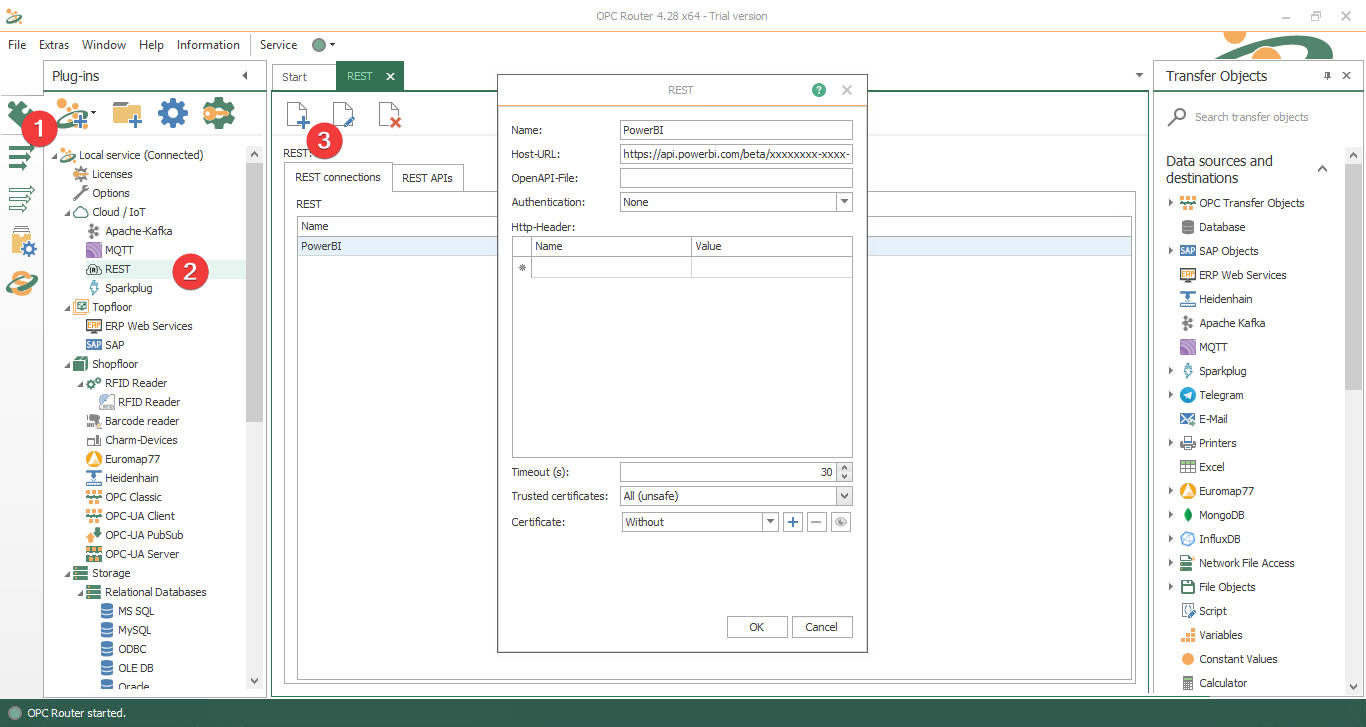
1. W programie OPC Router kliknij opcję „Plug-ins” (1) i wybierz „REST” (2). Następnie kliknij ikonę Plusa (3), aby utworzyć nowe połączenie REST.
Wpisz dowolną nazwę i skopiuj bazowy adres URL z programu Power BI do pola „Host-URL”. Kliknij „OK”.
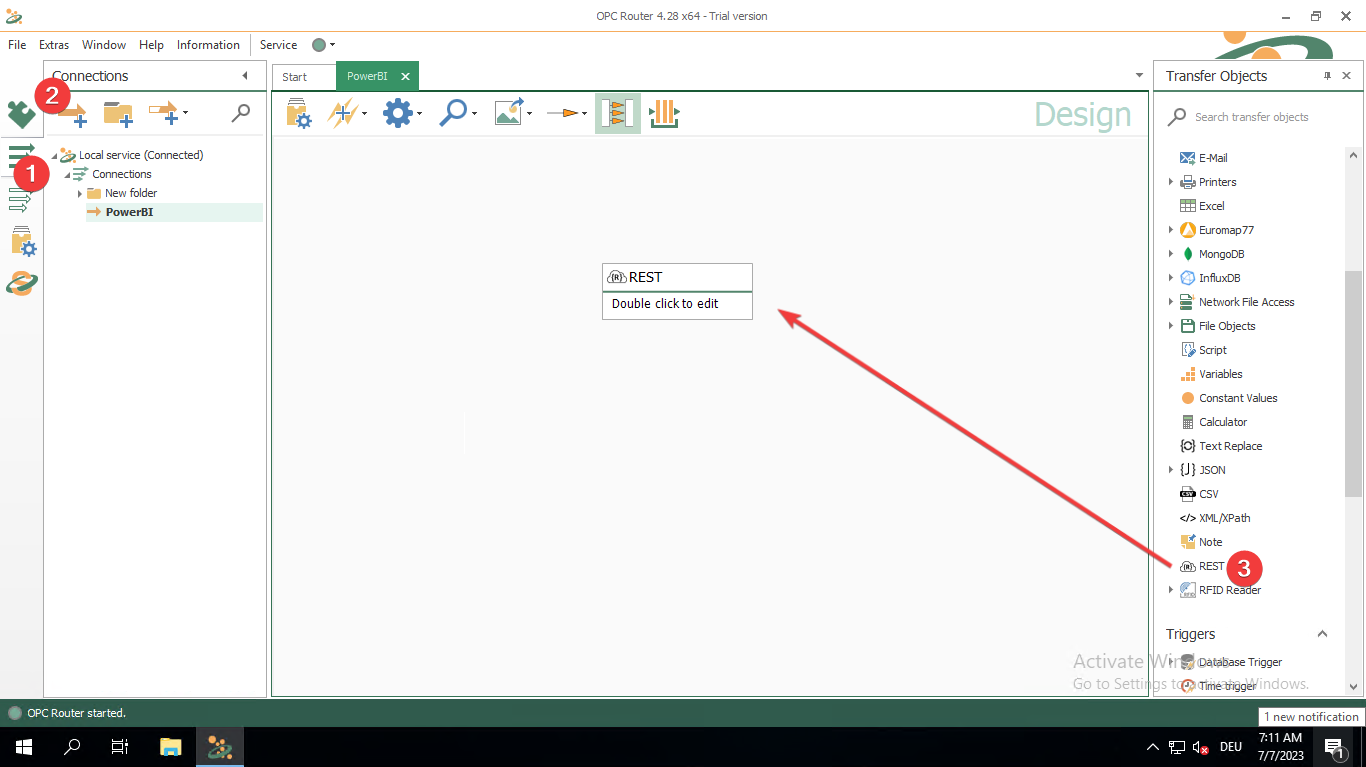
2. Dodaj obiekt transferu REST.
Na bocznym pasku po lewej stronie, kliknij zakładkę Connections (1). Następnie kliknij symbol strzałki z plusem pod napisem „Connections” (2). Przeciągnij obiekt transferu REST z prawej sekcji do środkowej części ekranu (3).
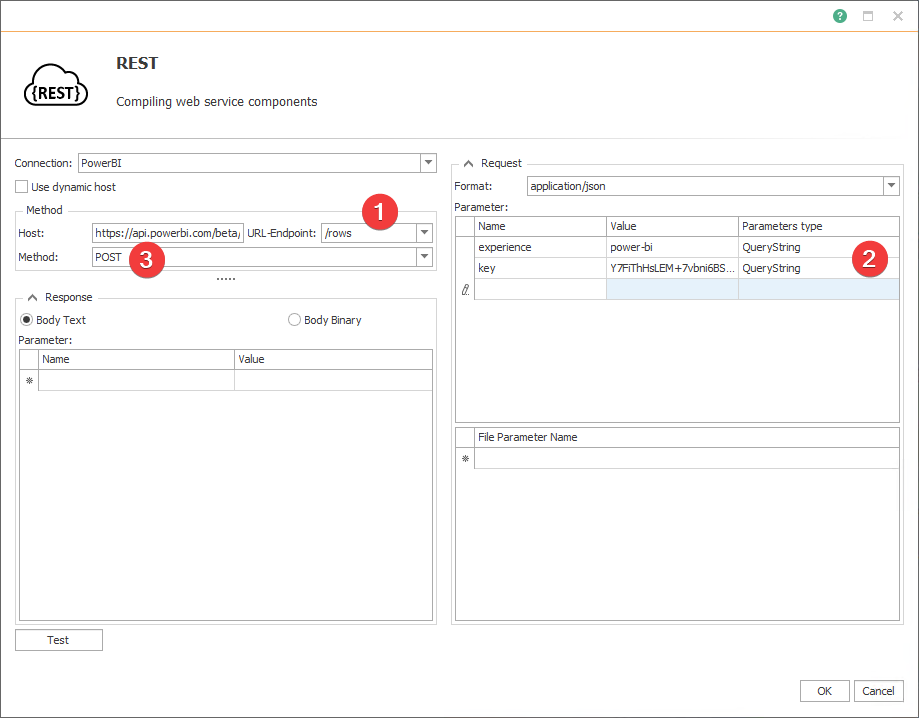
3. Kliknij dwukrotnie na obiekt transferu REST, aby otworzyć okno konfiguracji.
W polu „URL-Endpoint:“ (1) wpisz /rows.
W sekcji „Parameter:“ (2) wprowadź parametry zapytania skopiowane z Push URL.
W tym przykladzie przykładzie mamy dwa parametry o nazwach „experience” i „key” o wartościach „power-bi” oraz „Y7FiThHsLEM+7vbni6BSDRdgnVcdBYz9b2gTjDSnswFZkBk+ybnTiSr6Wp7wZzZf64KI4ZnxLsh48Aq2KDUwrg==”. W obu przypadkach typ parametru to „QueryString”..
Ustaw „Method:” na POST (3).
4. Dodaj obiekt transferowy „JSON Write” i kliknij go dwukrotnie, aby przejść do trybu edycji.
Wklej skopiowany plik JSON (1) i kliknij „Edit” (2).
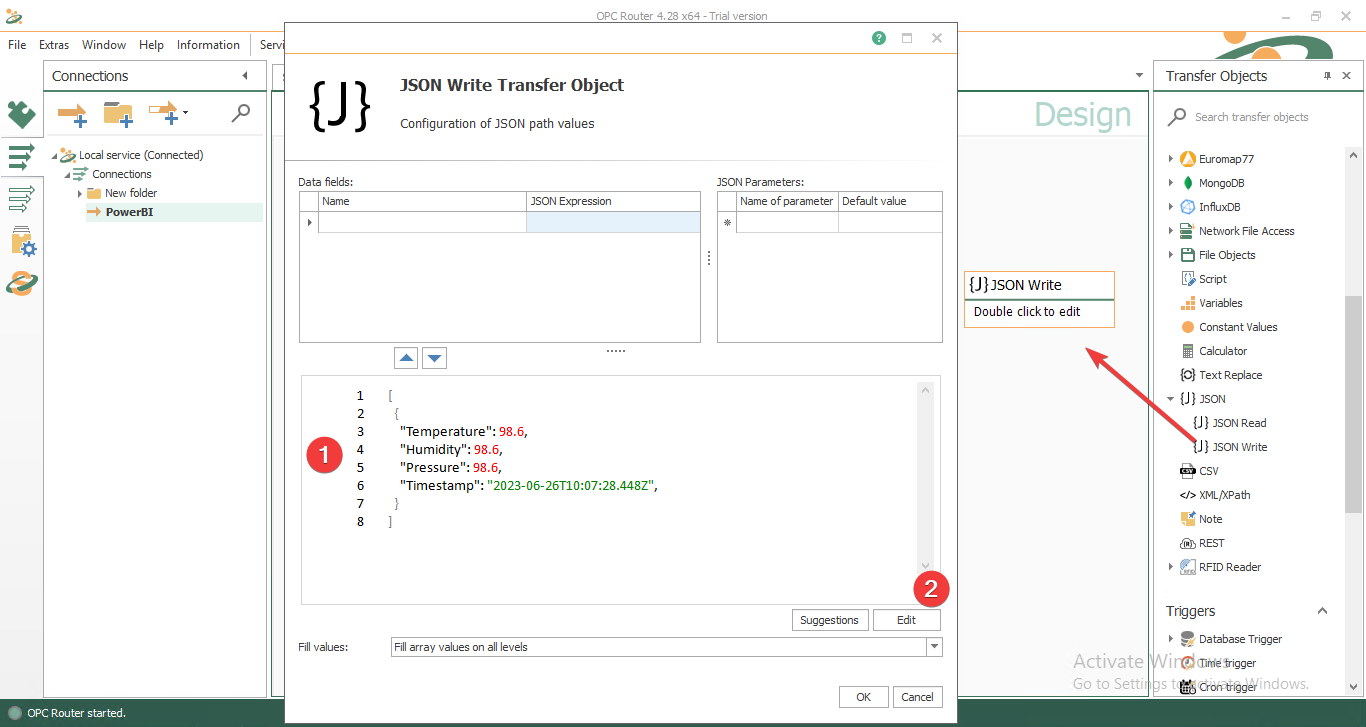
5. Użyj przycisku „fx+” (1) lub strzałki skierowanej w górę (2), aby utworzyć pola danych dla poszczególnych elementów, a następnie potwierdź, klikając „OK”.
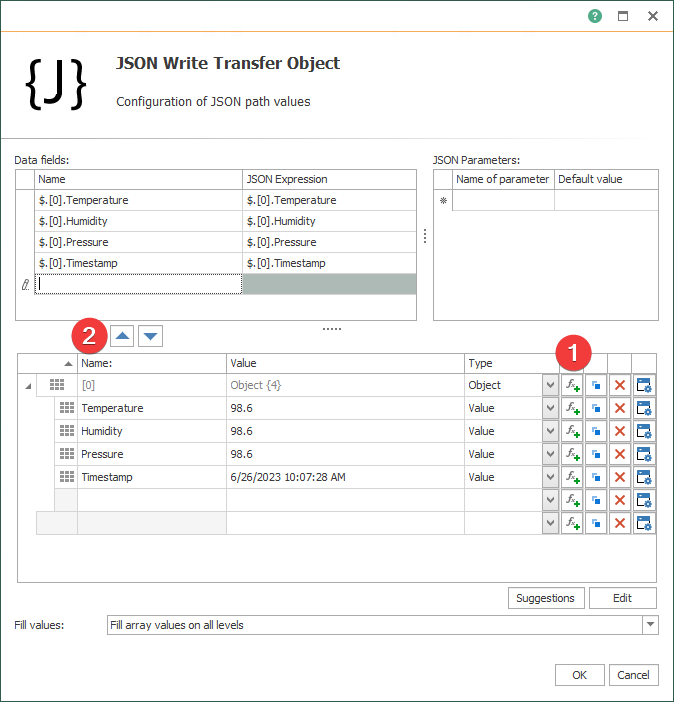
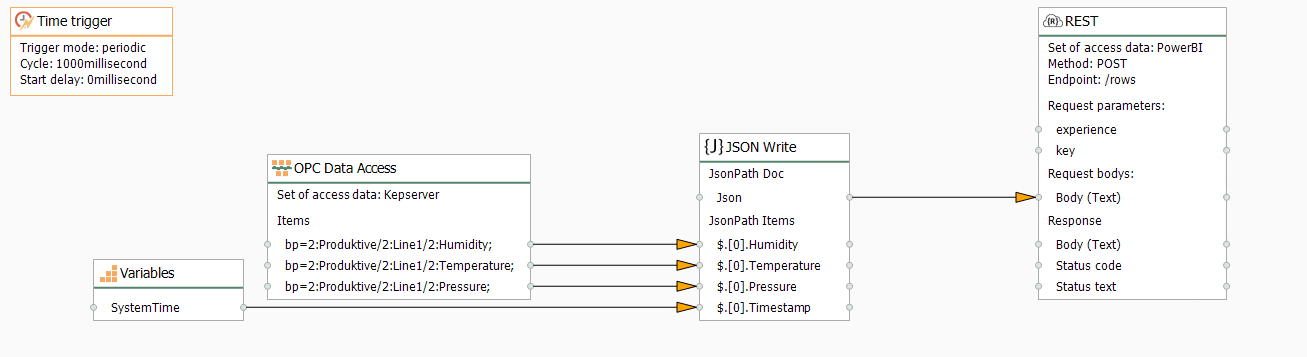
6. Połącz parametr „Json” obiektu JSON Write z parametrem „Body (Text)”, obiektu REST za pomocą strzałki, korzystając z funkcji „przeciągnij i upuść” (patrz zrzut ekranu).
Połącz obiekt transferowy JSON Write ze źródłem danych, takim jak serwer OPC (patrz zrzut ekranu).
Następnie po lewej stronie kliknij drugą ikonę od dołu na bocznym pasku . W tym miejscu możesz ustawić utworzone połączenie jako aktywne.
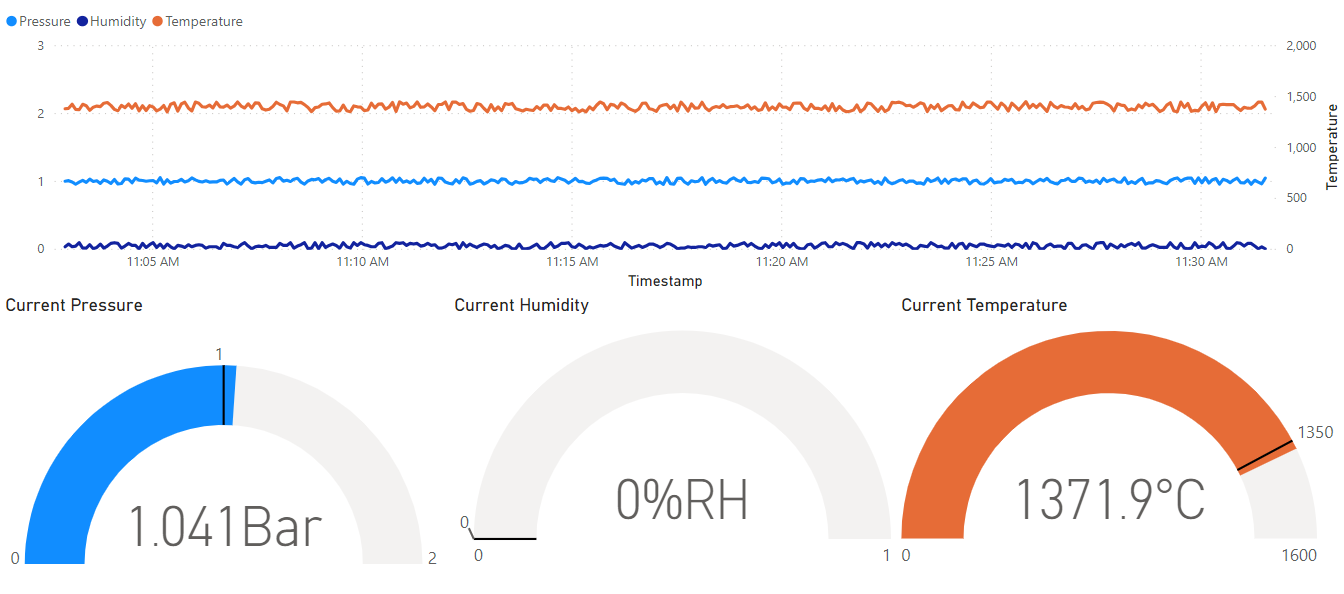
7. Teraz możesz tworzyć spersonalizowane raporty za pomocą Power BI. Poniższy zrzut ekranu przedstawia przykład wizualizacji danych w czasie rzeczywistym.
Więcej informacji
Odkryj więcej ciekawych tematów:
OPC Router umożliwia płynną i bezpieczną komunikację za pośrednictwem protokołu REST. Przy pomocy dedykowanej wtyczki REST, OPC Router potrafi nie tylko odpytywać inne systemy poprzez ich interfejsy REST API, ale może również służyć do implementacji REST API dla podłączonego systemu przy użyciu wyzwalaczy (triggerów) REST. Więcej informacji na temat wdrożenia i wykorzystania technologii REST w środowisku przemysłowym można znaleźć na naszej stronie poświęconej wtyczce REST.

Za pomocą interfejsu REST API można precyzyjnie odpytywać usługi webowe, urządzenia oraz inne systemy, a także bezpiecznie przesyłać dane. W podlinkowanym artykule przedstawiamy pięć przypadków użycia (use cases) standardu REST w środowiskach przemysłowych.

OPC Router to oprogramowanie służące do łączenia maszyn i systemów w sieć. Umożliwia ono integrację wszystkich istniejących systemów i pozwala na trwałą modernizację procesów.
Nie znalazłeś jeszcze odpowiednich informacji?
Tutaj znajdziesz więcej informacji o naszym oprogramowaniu, a także przegląd wszystkich dostępnych wtyczek OPC Router. Udostępniamy również bezpłatne demo, dzięki któremu możesz przetestować w pełni funkcjonalną wersję OPC Router.
Tel. +48 32 235 45 60 E-mail:
Mapa strony: opc-router.pl
© Wszystkie prawa zastrzeżone INEE Sp. z o.o. 2024 - 2026