
Łączenie Siemens MindSphere IoT przez MQTT
Niniejszy artykuł dotyczy połączenia z systemem Siemens MindSphere, który jest już wycofany i zastąpiony przez Insights Hub. Niektóre z poniższych punktów mogą działać z systemem Insights Hub, a inne nie.
Połączenie z systemem Siemens MindSphere – instrukcja krok po kroku.
Wraz z IoT Cloud Platform MindSphere, firma Siemens dostarcza własne, specjalistyczne środowisko chmurowe dla przemysłu. Siemens określa MindSphere mianem opartego na chmurze systemu operacyjnego do analizy danych IoT. Aby zasilić MindSphere Cloud danymi, wiadomości MQTT mogą być przesyłane bezpośrednio do jej struktur. Pozwala to na uzupełnienie danych IoT o informacje z różnych źródeł i uzyskanie pełnego kontekstu do analizy. Dzięki wtyczce MQTT (dostępnej w OPC Routerze), możliwe jest zasilanie MindSphere Cloud danymi ze wszystkich wtyczek OPC Routera. W niniejszym przewodniku praktycznym przedstawiamy kroki niezbędne do nawiązania tego połączenia.

Połączenie Siemens MindSphere MQTT
Podłączenie odbywa się w następujących krokach, które szczegółowo wyjaśniono poniżej.
Tworzenie użytkownika
1. Zaloguj się do portalu Siemens MindSphere (przykład wewnętrzny: https://inraydev.eu1.mindsphere.io/index.html#/)
2. Kliknij „MindConnect IoT Extension”:
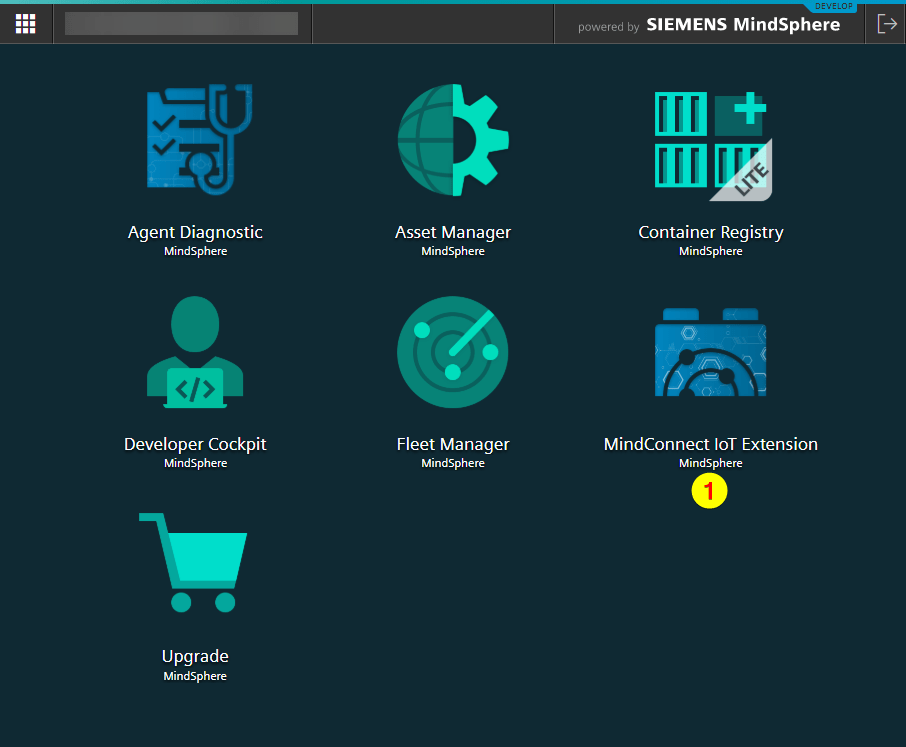
Rozszerzenie MindConnect IoT
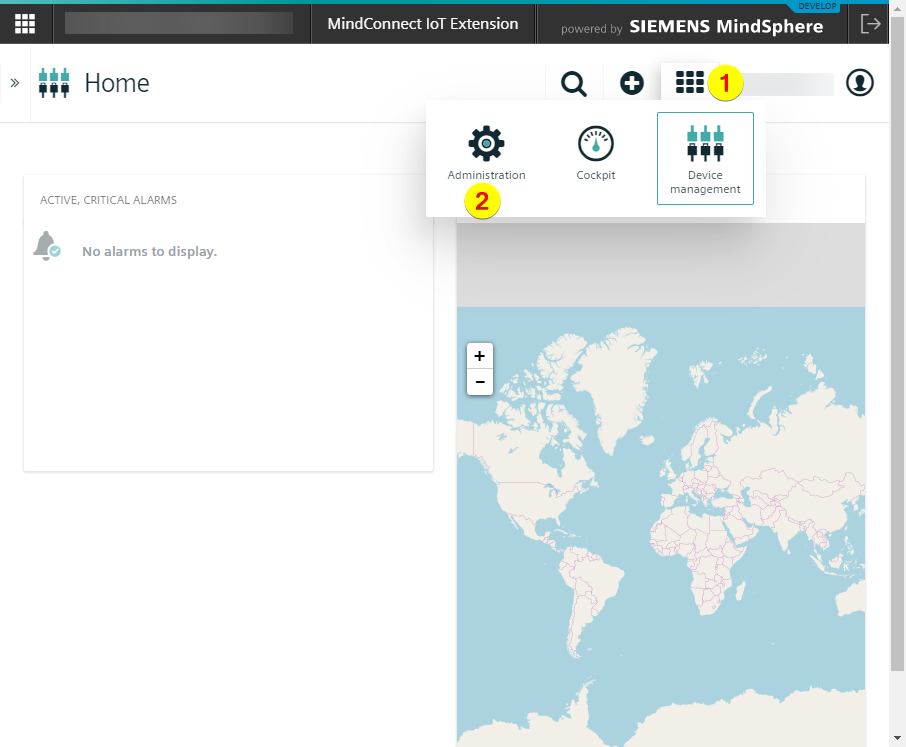
3. Otwórz menu (1) i kliknij „Administration” (2):
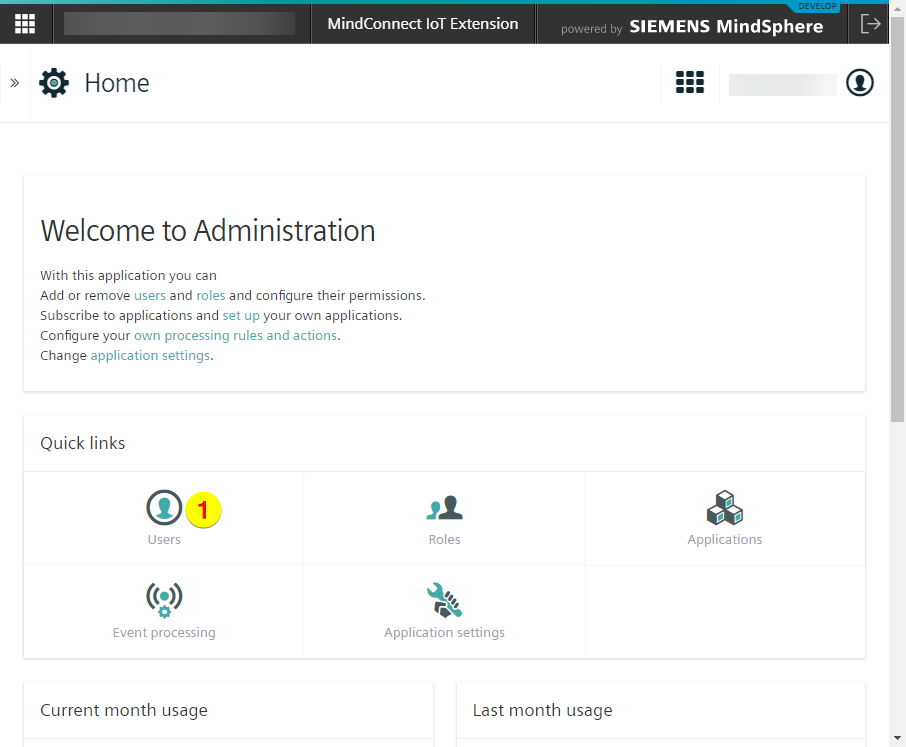
4. Kliknij „Users”:
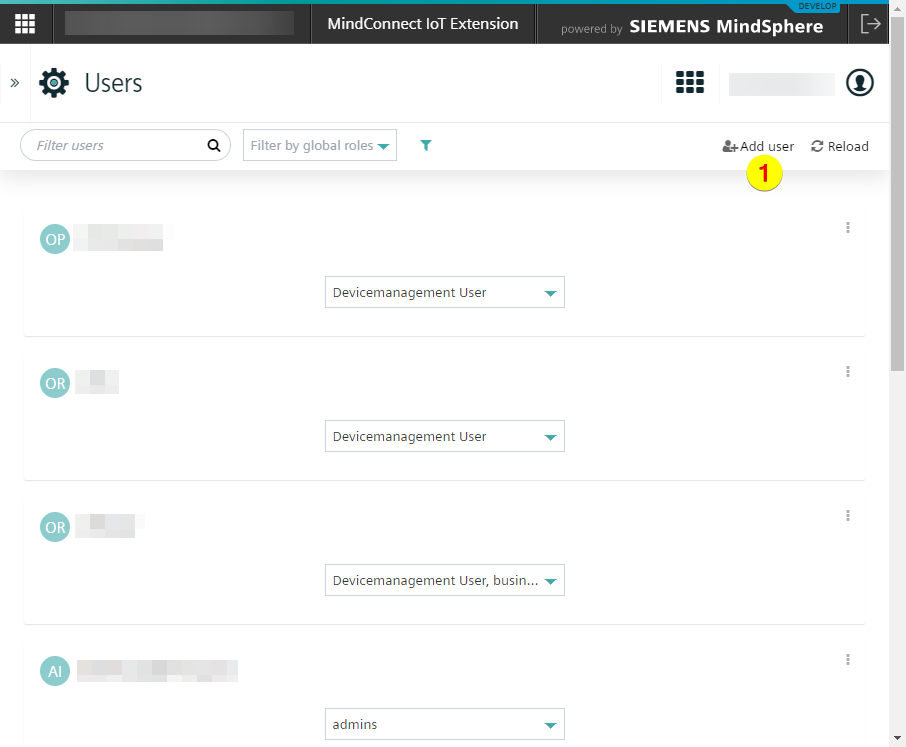
5. Kliknij „Add User”:
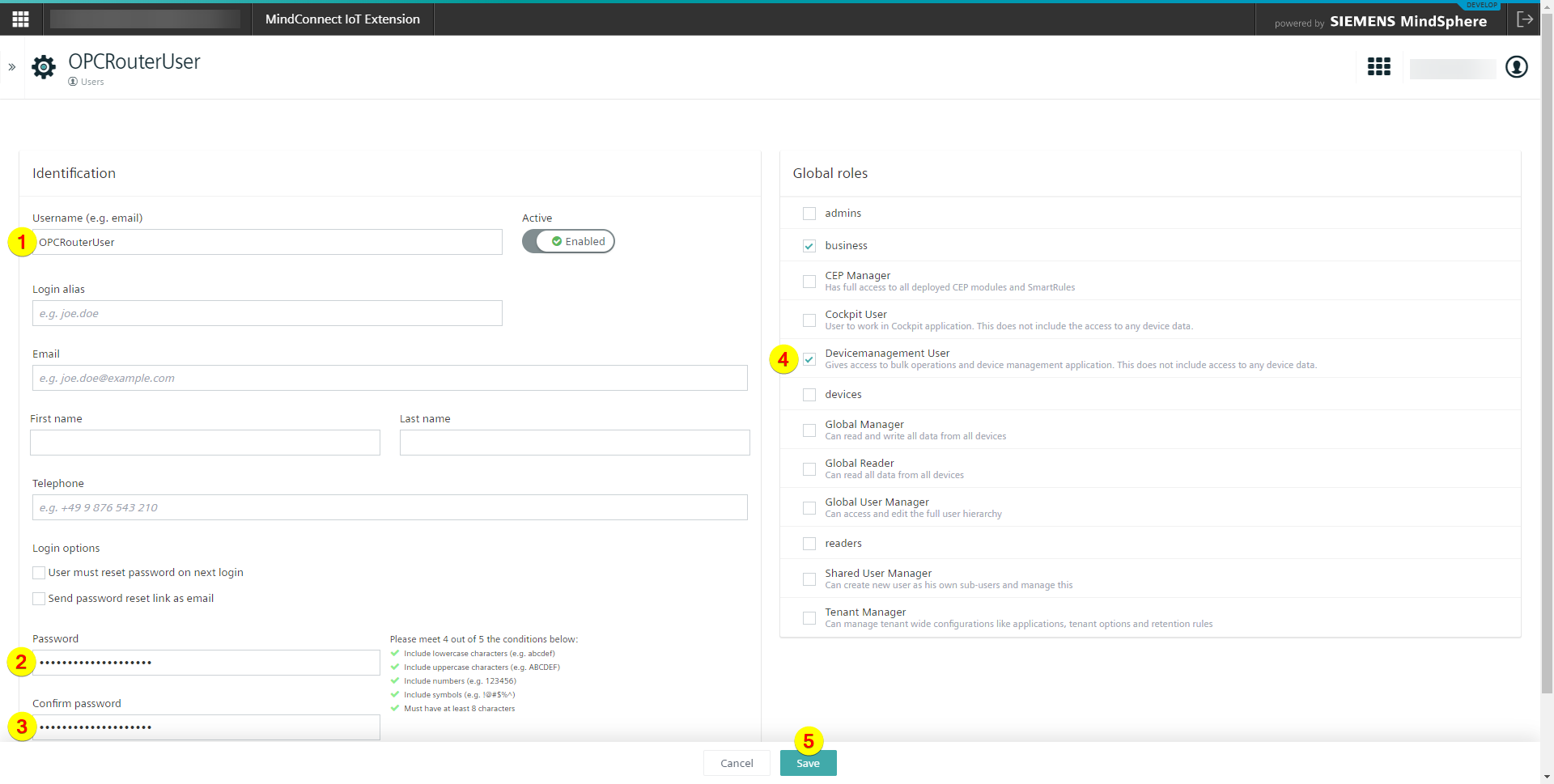
6. Uzupełnij następujące pola:
-
-
- Username (1)
- Password (2)
- Confirm password (3)
- Devicemanagement User (4)
-
Kliknij „Save” (5):
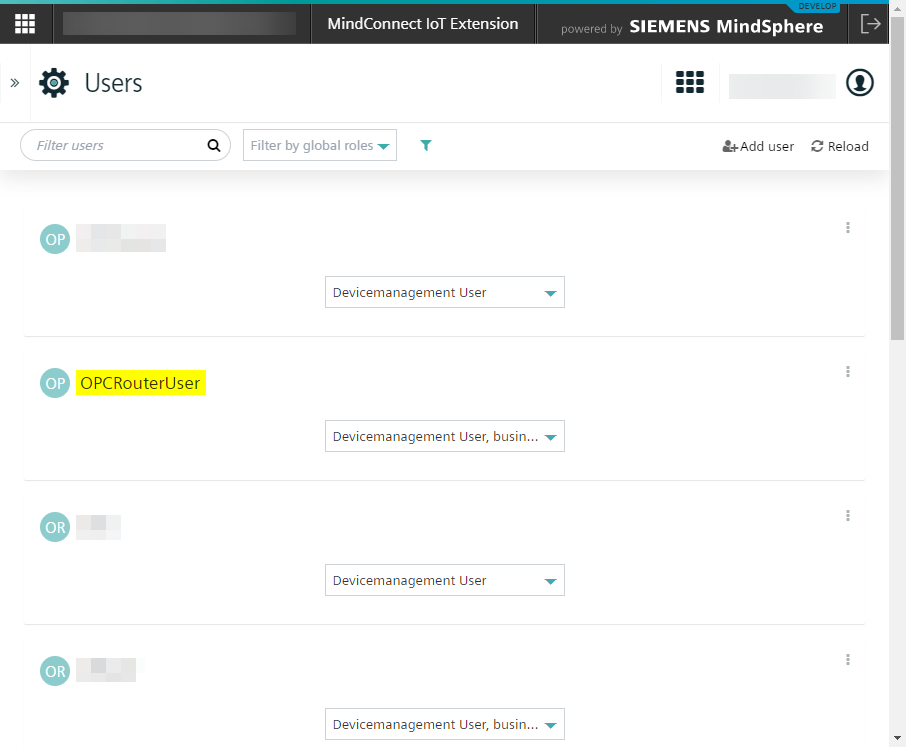
7. Oto Twój nowy użytkownik:
Konfiguracja wtyczki MQTT
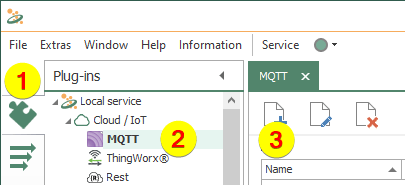
1. Wykonaj następujące kroki w OPC Routerze:
-
- Kliknij „Plug-ins” (1)
- Kliknij „MQTT” w gałęzi „Cloud / IoT” (2)
- Kliknij przycisk, aby dodać wtyczkę MQTT (3)
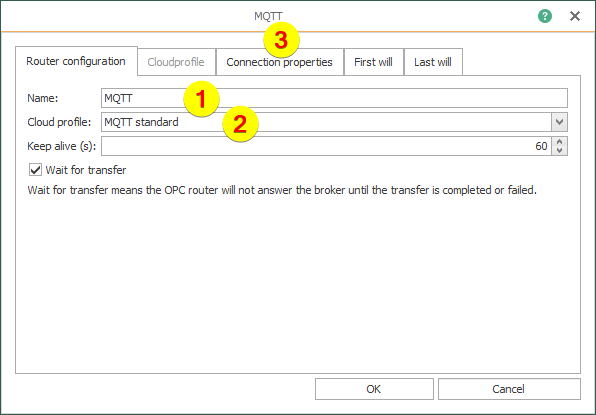
2. W zakładce „Router configuration” wprowadź następujące dane:
-
- MQTT (1)
- MQTT standard (2)
- Następnie kliknij na zakładkę „Connection properties” (3):
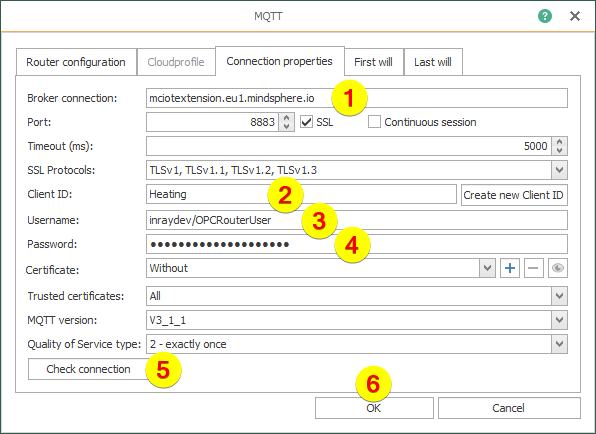
3. Uzupełnij następujące pola:
-
- Broker connection (1)
- Client ID do nowo utworznego urządzenia (2)
- Username jak <Tenant/Username> (3)
- Password (4)
Następnie wykonaj test połączenia (5). Spowoduje to utworzenie urządzenia (Client ID) w MindSphere. Na koniec kliknij przycisk OK:
4. Oto skonfigurowana wtyczka MQTT:

Transfer danych do urządzenia IoT
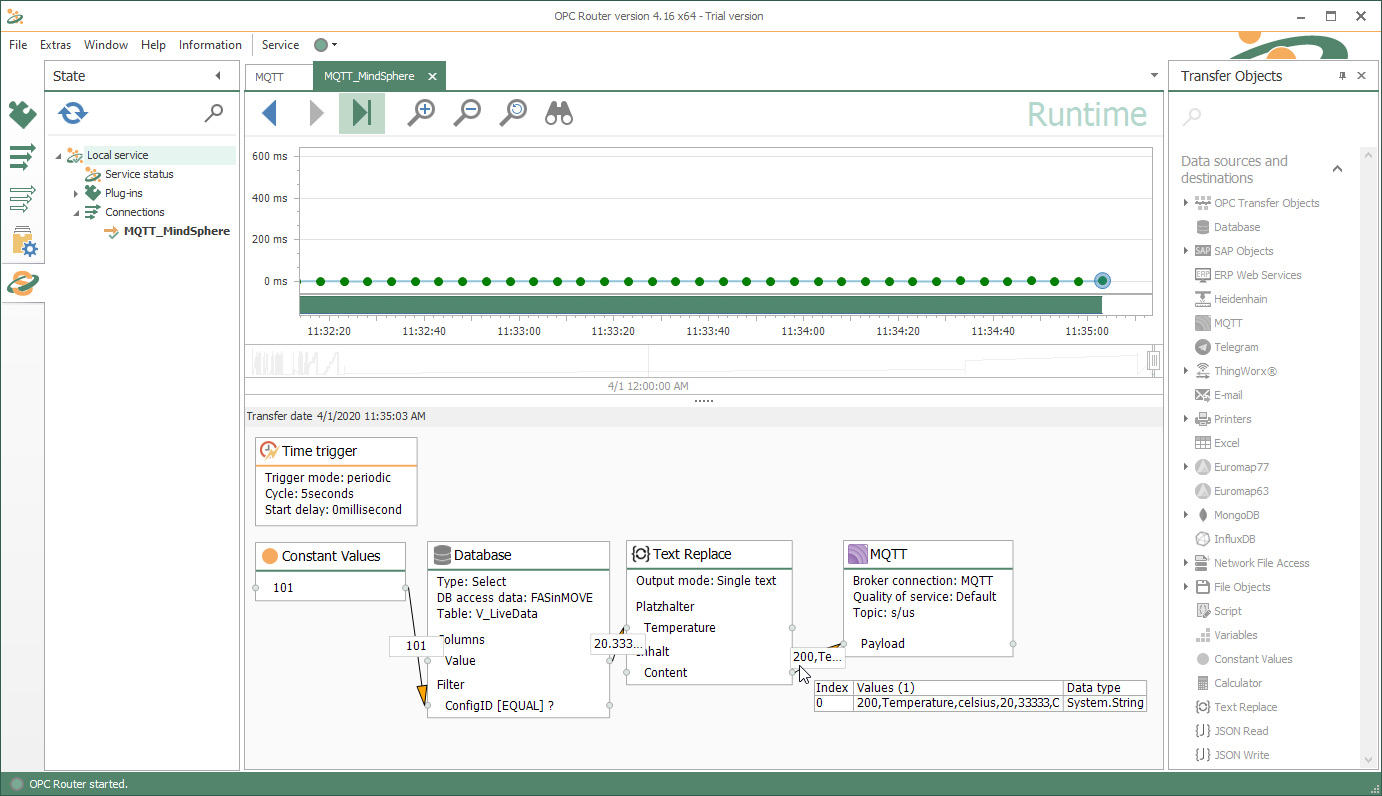
1. Oto przykład transferu danych dotyczących temperatury:
Urządzenia IoT i monitorowanie
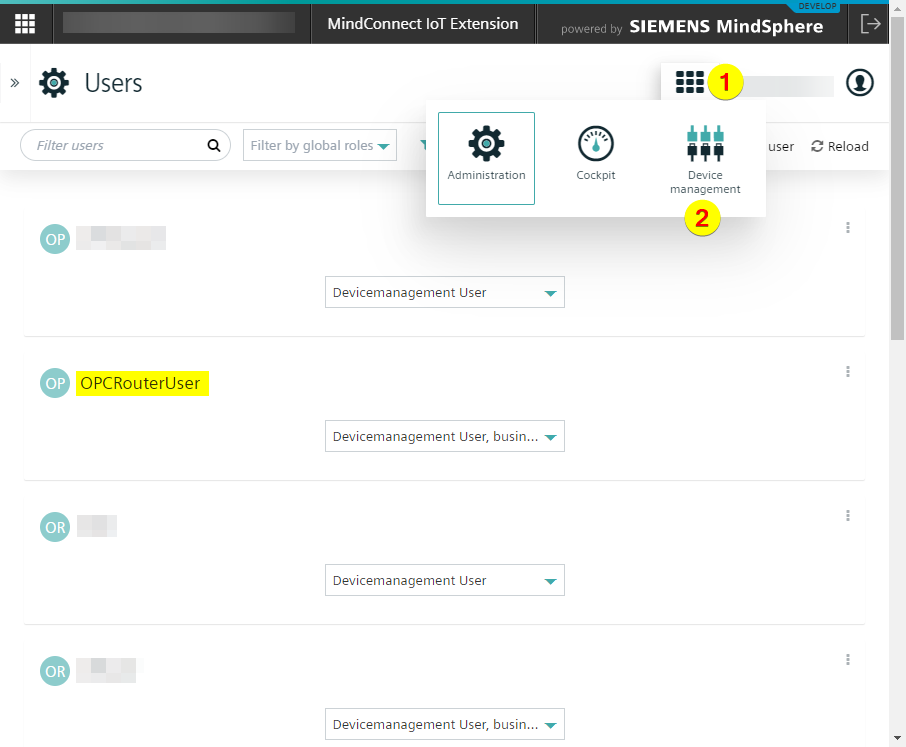
1. Otwórz menu (1) i kliknij „Device management” (2):
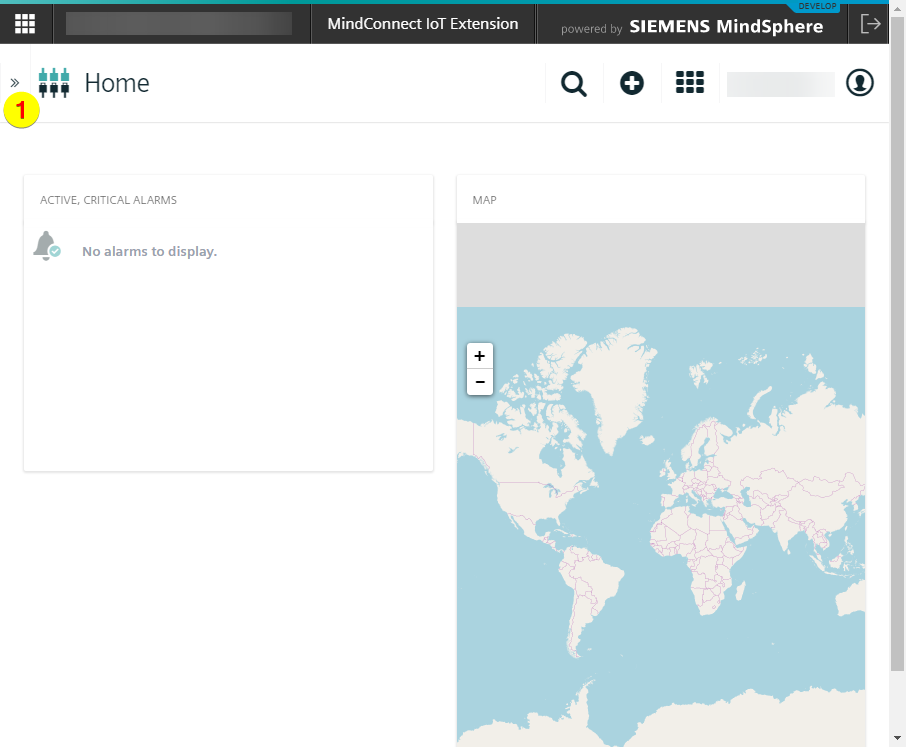
2. Otwórz boczne menu w lewym górnym rogu:
3. Rozwiń gałąź „Devices” (1) i wybierz „All devices” (2):

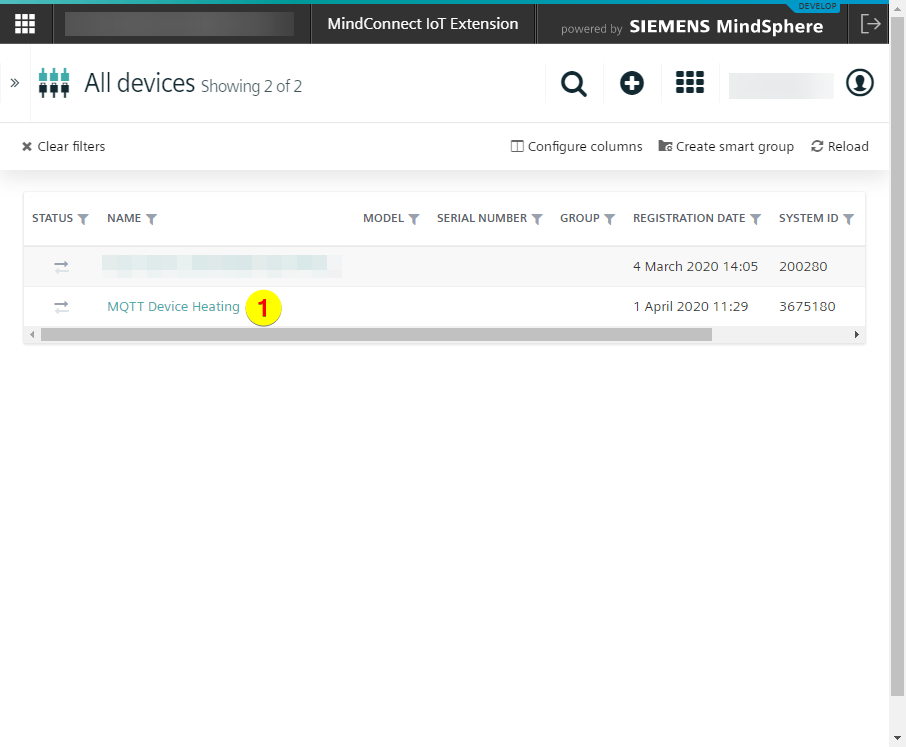
4. Kliknij na nowo utworzone urządzenie:
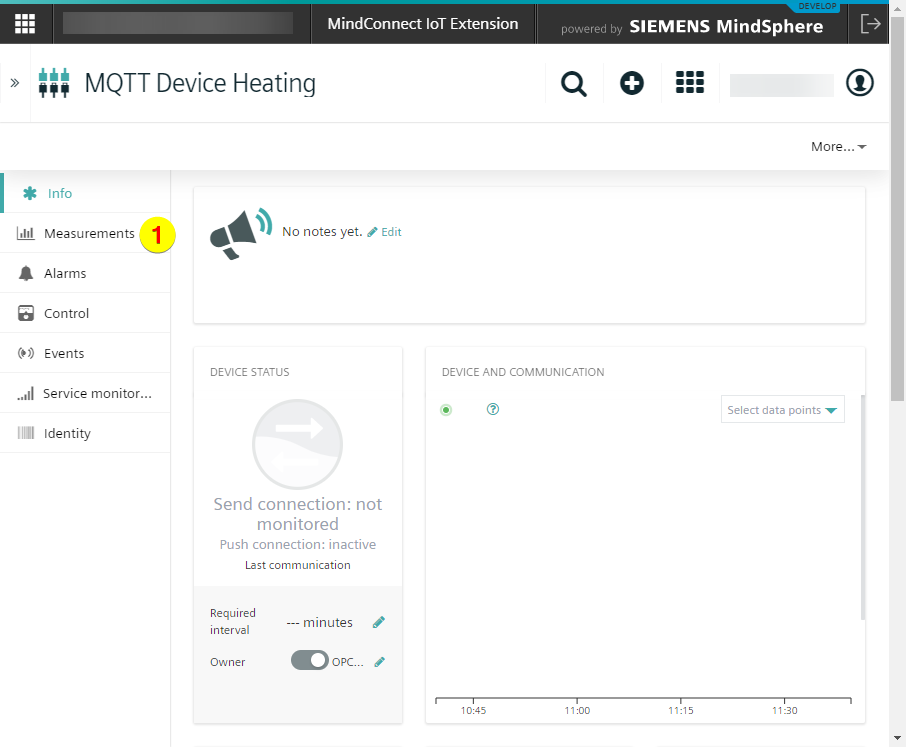
5. Kliknij na „Measurements”:
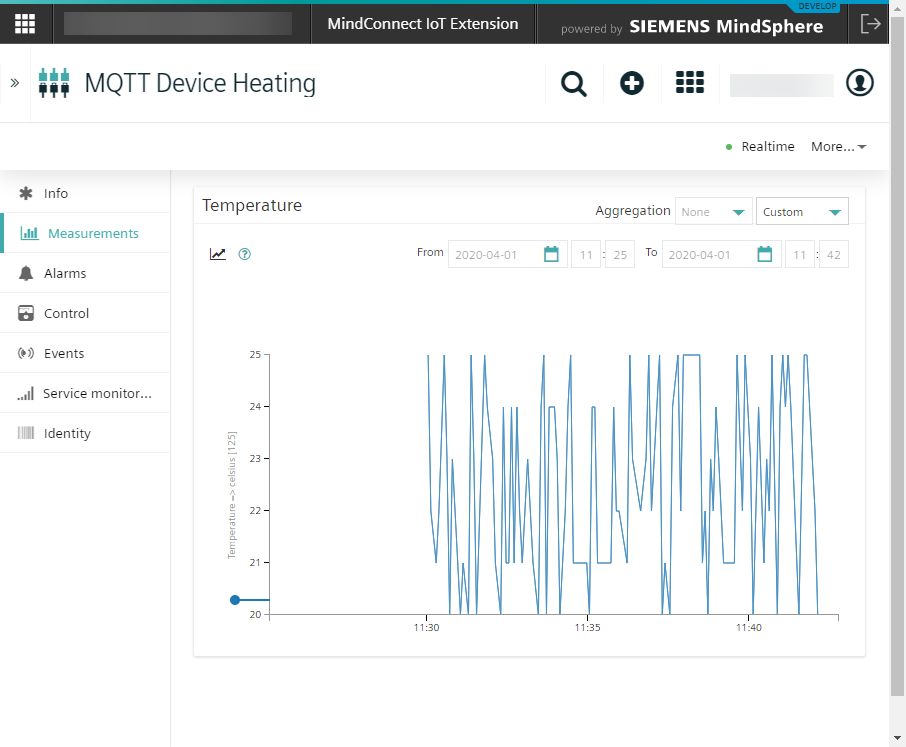
6. Tutaj znajdziesz wartości temperatury:
Konfiguracja połączenia z Siemens MindSphere IoT za pomocą funkcji „przeciągnij i upuść”!
Za pomocą OPC Routera można w graficzny sposób zintegrować systemy produkcyjne z Siemens MindSphere IoT za pośrednictwem protokołu MQTT.
Nie znalazłeś jeszcze odpowiednich informacji?
Tutaj znajdziesz więcej informacji o naszym oprogramowaniu, a także przegląd wszystkich dostępnych wtyczek OPC Router. Udostępniamy również bezpłatne demo, dzięki któremu możesz przetestować w pełni funkcjonalną wersję OPC Router.
Tel. +48 32 235 45 60 E-mail:
Mapa strony: opc-router.pl
© Wszystkie prawa zastrzeżone INEE Sp. z o.o. 2024 - 2026